


Überblick
Wenn ein Dokument versehentlich einem falschen Mandanten zugeordnet wurde – zum Beispiel nach dem Scannen – kannst du den Mandanten direkt am Dokument ändern. Das funktioniert sowohl für einzelne Belege als auch für mehrere Dokumente gleichzeitig.
Voraussetzungen
Bevor du startest, stelle sicher:
☑️ Das Dokument ist in fybu hochgeladen
☑️ Du hast die Berechtigung, Dokumente zu bearbeiten
☑️ Der richtige Mandant ist in fybu angelegt
Mandanten bei einem einzelnen Dokument ändern
So geht’s:
Öffne das 3-Punkte-Menü am entsprechenden Dokument
Klicke auf „Mandant ändern“
Wähle den richtigen Mandanten
Wähle den passenden Belegtyp
Klicke auf „Speichern“
✅ Der Mandant des Dokuments ist jetzt aktualisiert.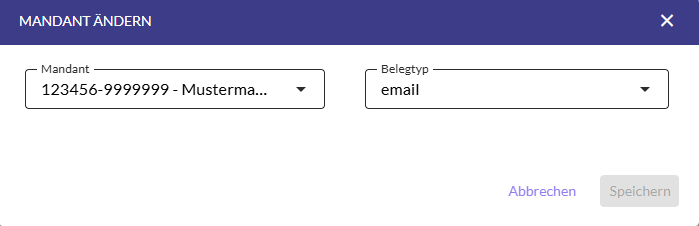
Typischer Fehler:
Änderung nicht gespeichert → Prüfe, ob du am Ende auf „Speichern“ geklickt hast.
Mandanten für mehrere Dokumente gleichzeitig ändern
Wenn mehrere Belege falsch zugeordnet wurden, kannst du sie gesammelt bearbeiten.
So geht’s:
Markiere mehrere Dokumente in der Liste
Wähle Aktion → Bearbeiten
Ändere den Mandanten und den Belegtyp
Speichere die Änderung
Achtung ⚠️:
Bei der Änderung über Aktion → Bearbeiten werden keine Voreinstellungen übernommen
Es ändern sich nur der Mandant und der Belegtyp
FAQ
Kann ich den Mandanten nachträglich ändern?
Ja, jederzeit – solange du Bearbeitungsrechte hast.
Wird der Beleg neu verarbeitet?
Nein, es wird nur der Mandant und ggf. der Belegtyp geändert.
Was passiert mit Voreinstellungen bei Sammelbearbeitung?
Diese werden nicht übernommen. Nur Mandant und Belegtyp ändern sich.
Kann ich auch nur den Belegtyp ändern?
Ja, das ist im selben Schritt möglich.
Begriffe erklärt
Mandant
Ein Unternehmen oder eine Einheit, für die Belege verbucht werden.
Belegtyp
Kategorie eines Dokuments, z. B. Rechnung, Gutschrift oder Beleg.
3-Punkte-Menü
Menü mit weiteren Aktionen direkt am Dokument.
Aktion → Bearbeiten
Funktion zur gleichzeitigen Bearbeitung mehrerer Dokumente.