


Überblick
Mit dem PayOne DATEI-Import kannst du deine Zahlungsdaten direkt in fybu (digitastic) einspielen. So werden PayOne-Zahlungen automatisch erkannt und mit deinen Buchungen verknüpft.
Voraussetzungen
☑️ Zugang zu deinem PayOne-Account (PAYONE Merchant Interface [PMI])
☑️ Zugang zu fybu (digitastic)
☑️ Browser (Chrome oder Firefox empfohlen)
1. In PayOne einloggen
Melde dich in deinem PayOne-Portal mit deinen Zugangsdaten an.
2. Export starten
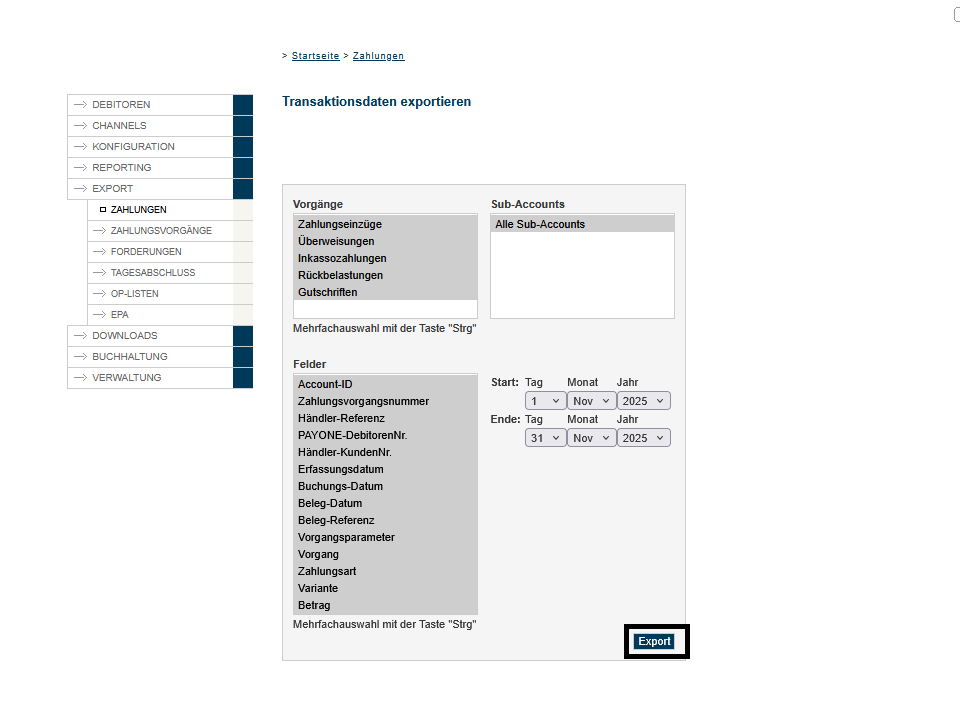
Gehe im Menü zu „EXPORT → ZAHLUNGEN“.
Markiere alle „Vorgänge“ und „Felder“, die du exportieren möchtest.
Wähle den Zeitraum aus, der exportiert werden soll.
3. Datei herunterladen
Klicke auf „Export“, um die CSV-Datei zu erzeugen und herunterzuladen.
Die Datei wird auf deinem Rechner gespeichert (z. B. im Download-Ordner).
💡 Tipp: Benenne die Datei direkt sinnvoll um, z. B. payone-2025-11.csv.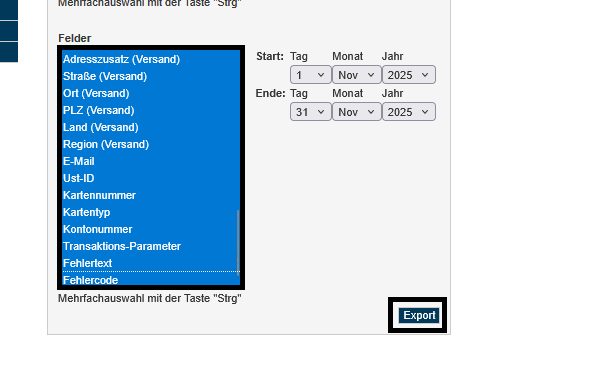
4. Datei in fybu importieren
Öffne fybu (digitastic).
Gehe zu „Importe → Online-Zahlungssysteme → PayOne“.
Lade deine CSV-Datei hoch.
fybu erkennt automatisch alle Zahlungen und ordnet sie zu.
💬 Fehlerhinweis: Falls der Import nicht klappt, prüfe:
Wurde das richtige Datumsformat (YYYY-MM-DD) verwendet?
FAQ
Kann ich mehrere CSV-Dateien gleichzeitig importieren?
→ Ja, du kannst mehrere Dateien nacheinander hochladen. fybu erkennt doppelte Einträge automatisch.
Welche Daten werden importiert?
→ Alle Transaktionen (Zahlungen, Rückerstattungen, Gebühren), die PayOne im Export bereitstellt.
Wie oft sollte ich importieren?
→ Empfohlen: 1× täglich oder wöchentlich – je nach Buchungsaufkommen.
Kann ich den Import automatisieren?
→ Eine direkte API-Anbindung ist in Vorbereitung. Bis dahin erfolgt der Import manuell.
Begriffe erklärt
PayOne: Zahlungsdienstleister, der Online-Zahlungen abwickelt (z. B. Kreditkarte, PayPal).
CSV-Datei: Textdatei mit Daten in Spaltenform, die fybu lesen kann.
Import: Hochladen und Einlesen von Daten in fybu.
Export: Herunterladen von Daten aus PayOne.
Super, dass du bis hier gelesen hast! 🎉 Falls noch Fragen offen sind, melde dich jederzeit über den Chat – wir helfen dir gerne weiter.