


Überblick
fybu bietet dir zwei Möglichkeiten, Dokumente hochzuladen:
Im Browser (fybu Web) – perfekt für vorhandene Dateien
Über die Scan App – ideal für Papierbelege unterwegs
Voraussetzungen
☑️ Aktiver fybu-Account
☑️ Zugriff auf einen Mandanten
☑️ Dokumente als PDF, JPG oder PNG
☑️ Für die App: installierte fybu Scan App
Version 1: Dokumente über fybu (Web) hochladen
1. Dokumentenbereich öffnen
So geht’s:
Logge dich in fybu ein.
Klicke im Explorer Menü auf „Dokumente“.
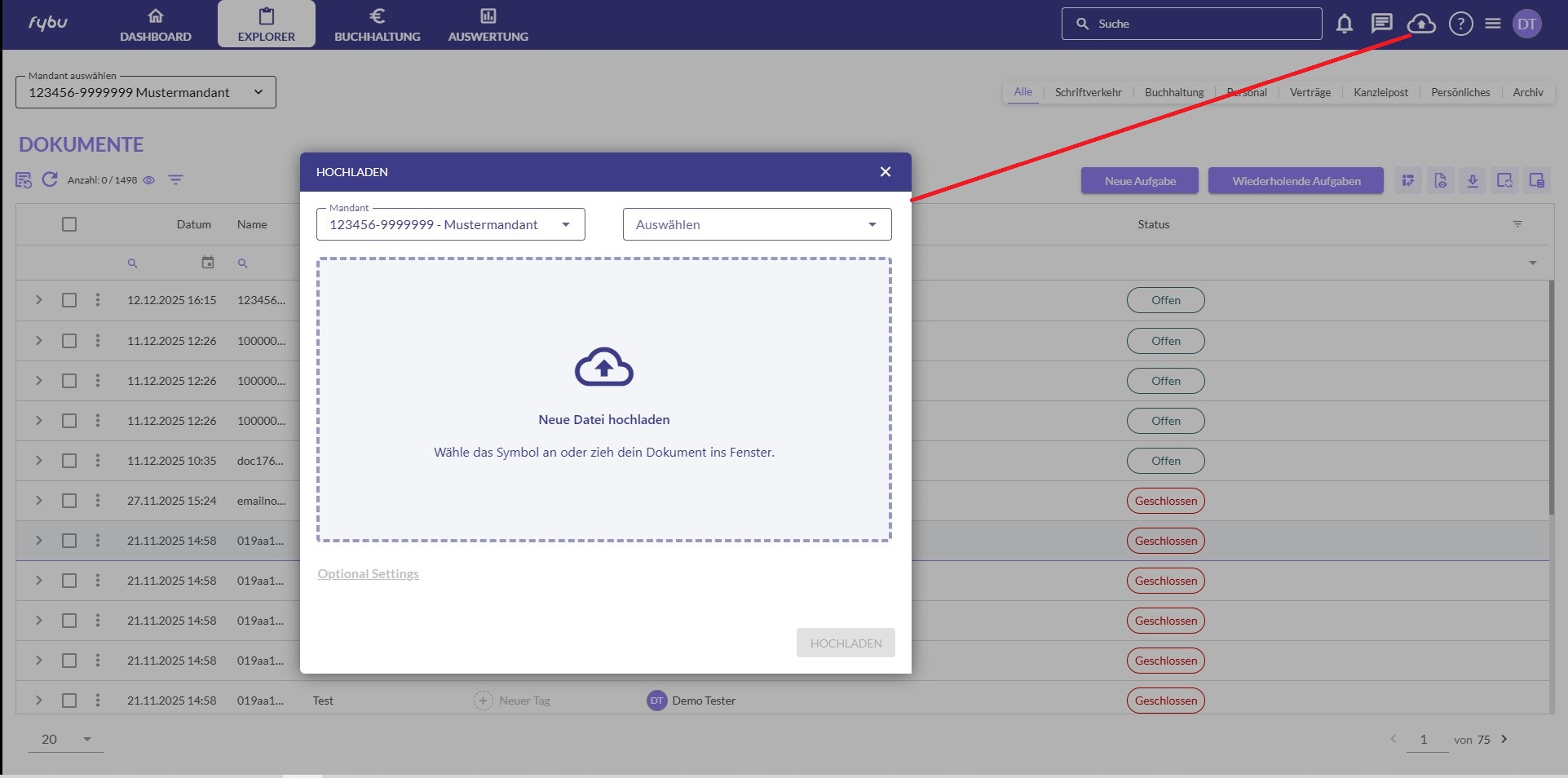
1. Mandanten auswählen
So geht’s:
Oben links im Feld „Mandant“ wählst du den passenden Mandanten aus
(z. B. 123456-999999 – Mustermandant).
💡 Tipp:
Wenn du mehrere Mandanten hast, achte hier besonders auf die richtige Auswahl.
⚠️ Typischer Fehler:
Falscher Mandant → Beleg landet im falschen Unternehmen.
2. Belegtyp / Ordner auswählen
So geht’s:
Rechts daneben klickst du auf „Auswählen“.
Wähle den passenden Belegtyp bzw. Ordner (z. B. Eingangsrechnung, Kassenbeleg).
💡 Tipp:
Der Belegtyp hilft fybu, dein Dokument korrekt zu verarbeiten.
3. Dokument hochladen
So geht’s:
Klicke auf „Neue Datei hochladen“
oderZiehe dein Dokument per Drag & Drop in den gestrichelten Bereich.
Unterstützte Formate:
PDF
JPG / PNG
4. Optionale Einstellungen (optional)
So geht’s:
Klicke auf „Optional Settings“, falls verfügbar.
Hier kannst du je nach Setup zusätzliche Angaben machen.
(Falls nicht genutzt, kannst du diesen Schritt überspringen.)
📝 Hinweis:
Die verfügbaren Optionen können je nach Account variieren.
5. Upload abschließen
So geht’s:
Klicke unten rechts auf „HOCHLADEN“.
Das Dokument wird an fybu übergeben und automatisch verarbeitet.
✅ Fertig! Dein Dokument erscheint anschließend im Dokumentenbereich.
Was passiert, wenn ein Dokument bereits vorhanden ist?
Sobald ein Dokument erfolgreich hochgeladen wurde, prüft fybu automatisch, ob dieselbe Datei erneut hochgeladen wird.
Meldung „Dieses Dokument ist bereits vorhanden“
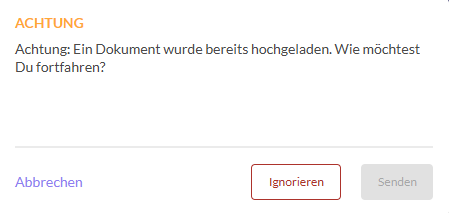
Wenn du versuchst, das gleiche Dokument erneut hochzuladen, erscheint eine Hinweismeldung:
Option 1: Abbrechen (empfohlen)
So geht’s:
Klicke auf „Abbrechen“.
✅ Ergebnis:
Das Dokument wird nicht erneut hochgeladen.
Du vermeidest Dubletten in deiner Buchhaltung.
💡 Tipp:
Diese Option ist ideal, wenn du versehentlich dieselbe Datei noch einmal ausgewählt hast.
Option 2: Ignorieren
So geht’s:
Klicke auf „Ignorieren“.
⚠️ Ergebnis:
Das Dokument wird ein zweites Mal hochgeladen.
Es existiert anschließend doppelt im System.
⚠️ Wichtiger Hinweis:
Doppelte Dokumente können zu Rückfragen oder falschen Buchungen führen. Nutze diese Option nur, wenn du bewusst zwei identische Belege benötigst (z. B. für interne Zwecke).
FAQ
Warum ist der Button „HOCHLADEN“ grau?
→ Meist fehlt noch der Mandant, der Belegtyp oder ein Dokument.
Kann ich mehrere Dokumente gleichzeitig hochladen?
→ Ja, du kannst mehrere Dateien per Drag & Drop hinzufügen.
Wo sehe ich mein hochgeladenes Dokument?
→ Im Bereich Dokumente nach dem Upload.
Gibt es eine maximale Dateigröße?
→ Ja – aktuell liegt sie bei [Platzhalter: z. B. 10 MB].
Warum bekomme ich die Meldung „Dokument ist bereits vorhanden“?
→ fybu erkennt identische Dateien automatisch, um doppelte Belege zu vermeiden.
Kann ich doppelte Dokumente später löschen?
→ Ja, doppelte Dokumente kannst du im Dokumentenbereich manuell löschen.
Super, dass du bis hier gelesen hast! 🎉 Falls noch Fragen offen sind, melde dich jederzeit über den Chat – wir helfen dir gerne weiter.