


Überblick
Mit der Scan App kannst du Dokumente direkt einem Mandanten und dem passenden Belegtyp zuordnen. Je nach Situation wählst du zwischen Single, Multi, Galerie oder Dokumente – so landen deine Belege sauber und korrekt in fybu.
Voraussetzungen
☑️ Fybu Scan App ist installiert
☑️ Du bist mit deinem Fybu-/Digitastic-Zugang eingeloggt
☑️ Mindestens ein Mandant ist angelegt
Schritte
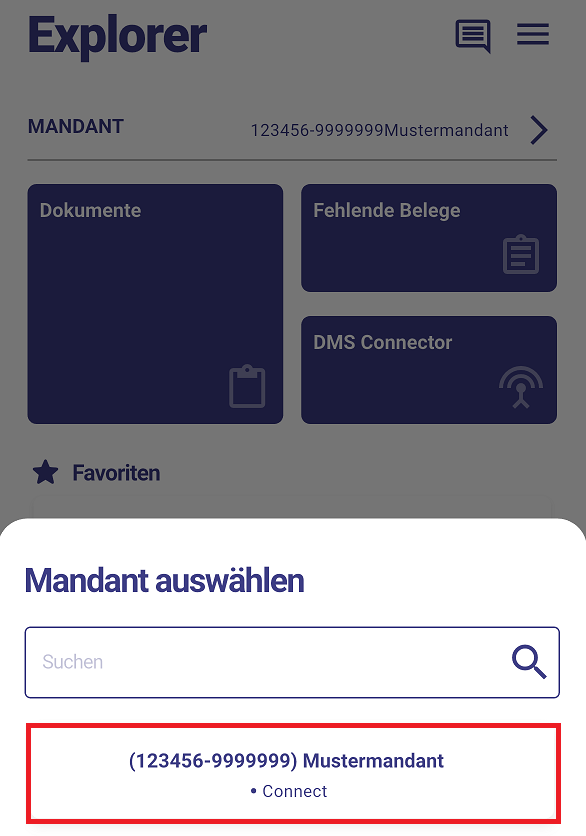
1. Neues Dokument starten
Öffne die Fybu Scan App und tippe unten auf das „+“.
Wähle anschließend:
den Mandanten
den passenden Belegtyp / Ordner
2. Scan- oder Upload-Modus auswählen
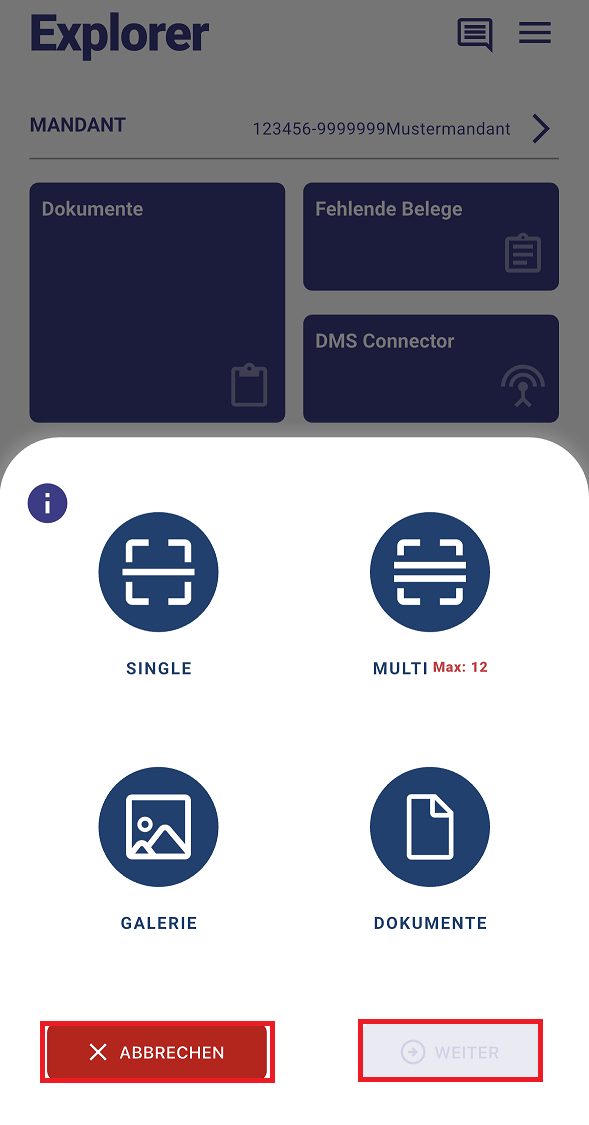
Nun öffnet sich ein Fenster mit vier Optionen:
Single
Jedes Foto = ein eigenes Dokument
Beispiel: 5 Fotos → 5 Dokumente
✅ Ideal für einzelne Rechnungen oder Quittungen
Multi
Mehrere Fotos (max. 12) = ein Dokument
Beispiel: Vorder- und Rückseite eines Belegs
✅ Perfekt für mehrseitige Belege
⚠️ Typischer Fehler: Mehrseitigen Beleg im Single-Modus scannen → Seiten werden getrennt hochgeladen.
Galerie
Lade vorhandene Fotos aus deiner Galerie hoch
Vor dem Hochladen kannst du die Bilder zuschneiden
Dokumente
Wähle Dateien direkt aus dem Gerätespeicher (z. B. PDFs)
3. Vorschau prüfen & bearbeiten
Tippe auf „Weiter“, um zur Vorschau zu gelangen.
Hier kannst du:
Seiten kopieren
Seiten löschen
Seiten heften / zusammenführen
4. Dokumente senden
Klicke auf „Senden“.
Deine Dokumente werden innerhalb weniger Minuten in fybu / Digitastic hochgeladen und stehen dort zur Weiterverarbeitung bereit. 🚀
FAQ
Wie viele Seiten kann ein Multi-Dokument haben?
Bis zu 12 Fotos können zu einem Dokument zusammengefügt werden.
Kann ich PDFs hochladen?
Ja, über den Punkt „Dokumente“ aus deinem Gerätespeicher.
Kann ich Bilder vor dem Upload zuschneiden?
Ja, bei Uploads aus der Galerie.
Wo finde ich meine hochgeladenen Belege?
Nach dem Senden erscheinen sie automatisch im gewählten Mandanten und Ordner in fybu/Digitastic.
Begriffe erklärt
Mandant: Dein Unternehmen oder Kunde, für den Belege hochgeladen werden
Belegtyp / Ordner: Kategorie wie z. B. Eingangsrechnung, Kasse oder Bank
Single-Modus: Jedes Foto wird als eigenes Dokument gespeichert
Multi-Modus: Mehrere Fotos werden zu einem Dokument zusammengefügt
Vorschau: Ansicht zur Kontrolle und Bearbeitung vor dem Upload
Super, dass du bis hier gelesen hast! 🎉 Falls noch Fragen offen sind, melde dich jederzeit über den Chat – wir helfen dir gerne weiter.