


Überblick
Die Fernwartung über TeamViewer ermöglicht es dem Support, Probleme direkt auf dem Scanner zu sehen und zu lösen.
Je nach Situation kannst du TeamViewer vor oder nach dem Login sowie über unterschiedliche Menüs starten.
Voraussetzungen
Bitte stelle sicher:
☑️ Scanner ist eingeschaltet
☑️ Internetverbindung aktiv (LAN empfohlen)
☑️ Scanner ist betriebsbereit
☑️ Firewall/Router blockiert TeamViewer nicht
Hinweis:
Wird nach dem Start von TeamViewer keine TeamViewer-ID angezeigt, prüfe bitte die Sicherheitseinstellungen deines Modems oder Routers (z. B. Fritz!Box).
TeamViewer starten – alle Möglichkeiten
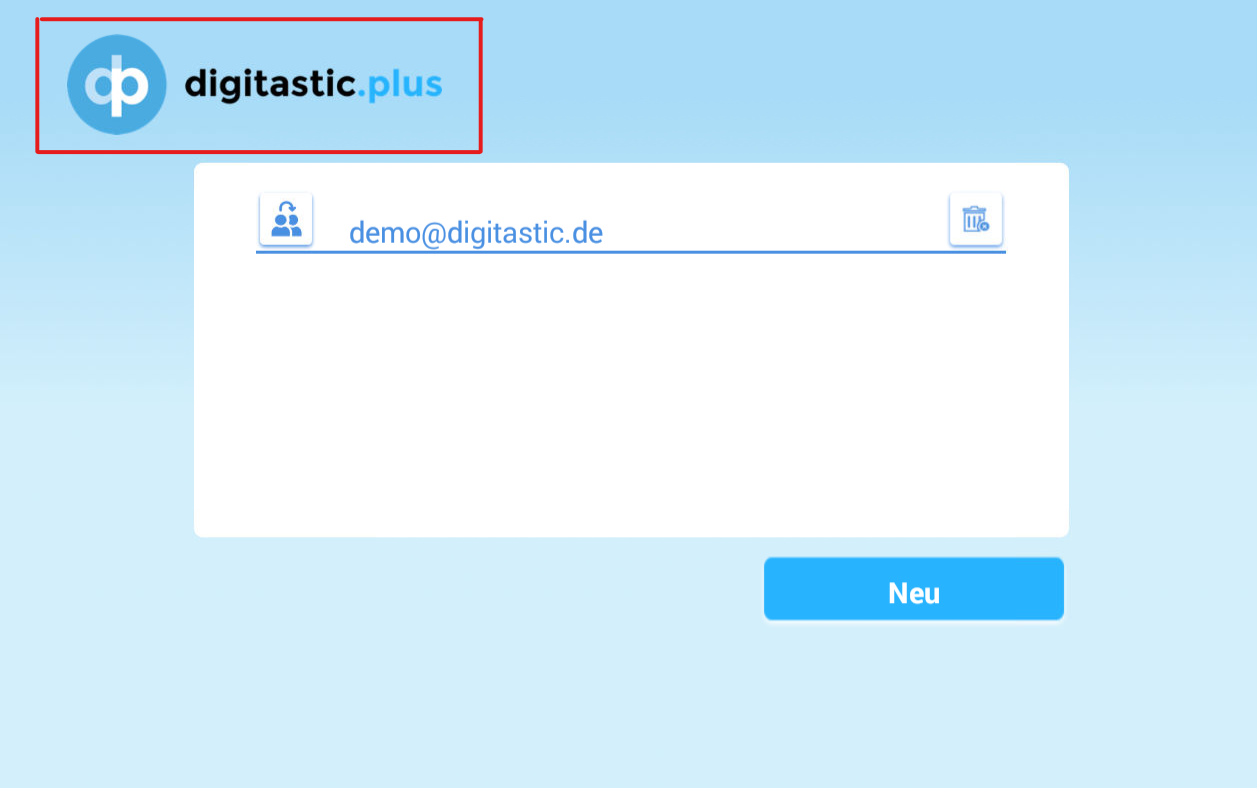
Option 1: Über das Digitastic-Logo im Login-Menü
So geht’s:
Scanner starten
Login-Menü öffnen
Auf das Digitastic-Logo klicken
TeamViewer startet automatisch
Typischer Fehler:
Keine ID sichtbar → Router-/Firewall-Einstellungen prüfen.
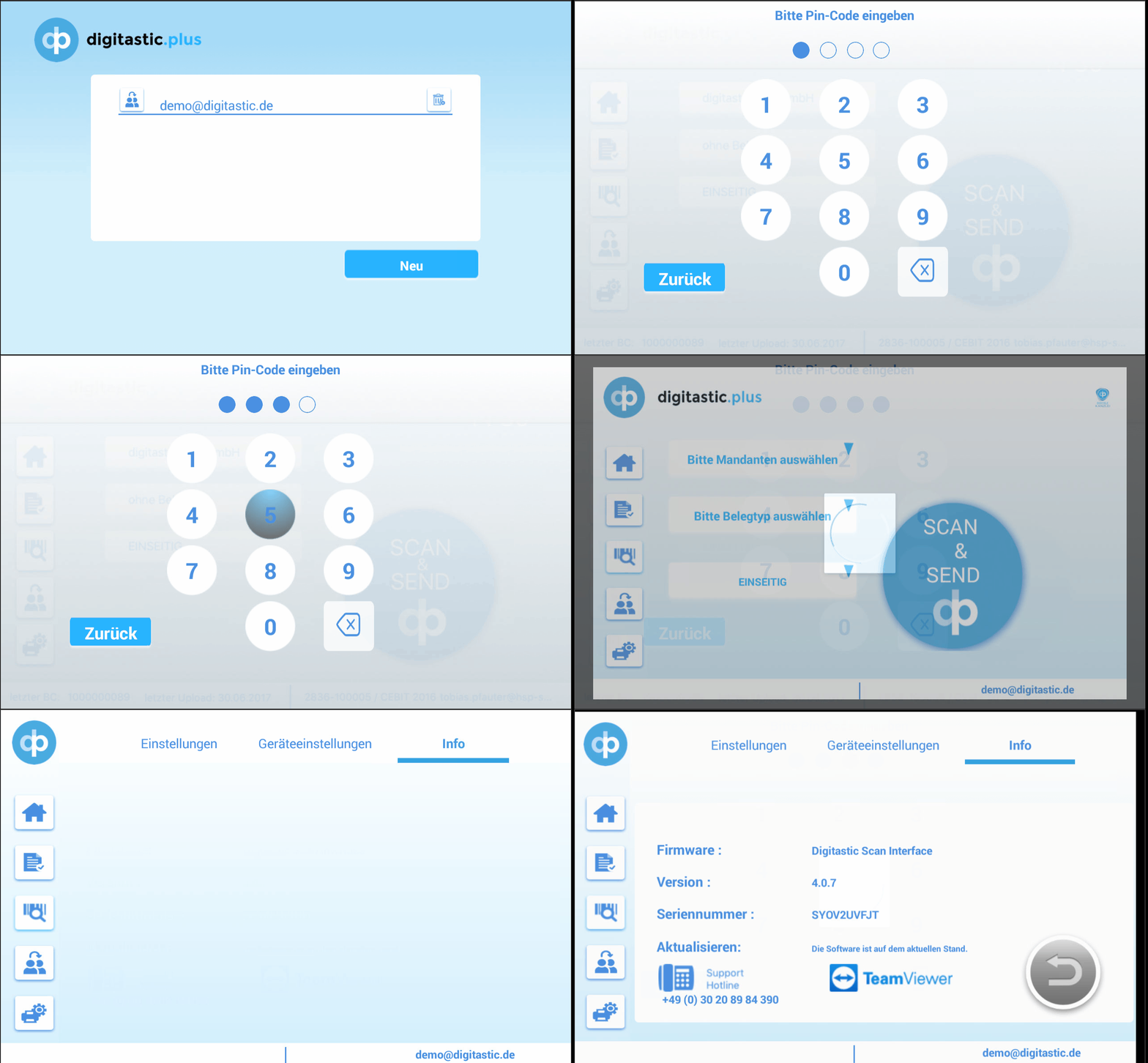
Option 2: Nach dem Login über die Einstellungen
So geht’s:
Am Scanner einloggen
Einstellungen öffnen
Info auswählen
Auf das TeamViewer-Symbol tippen
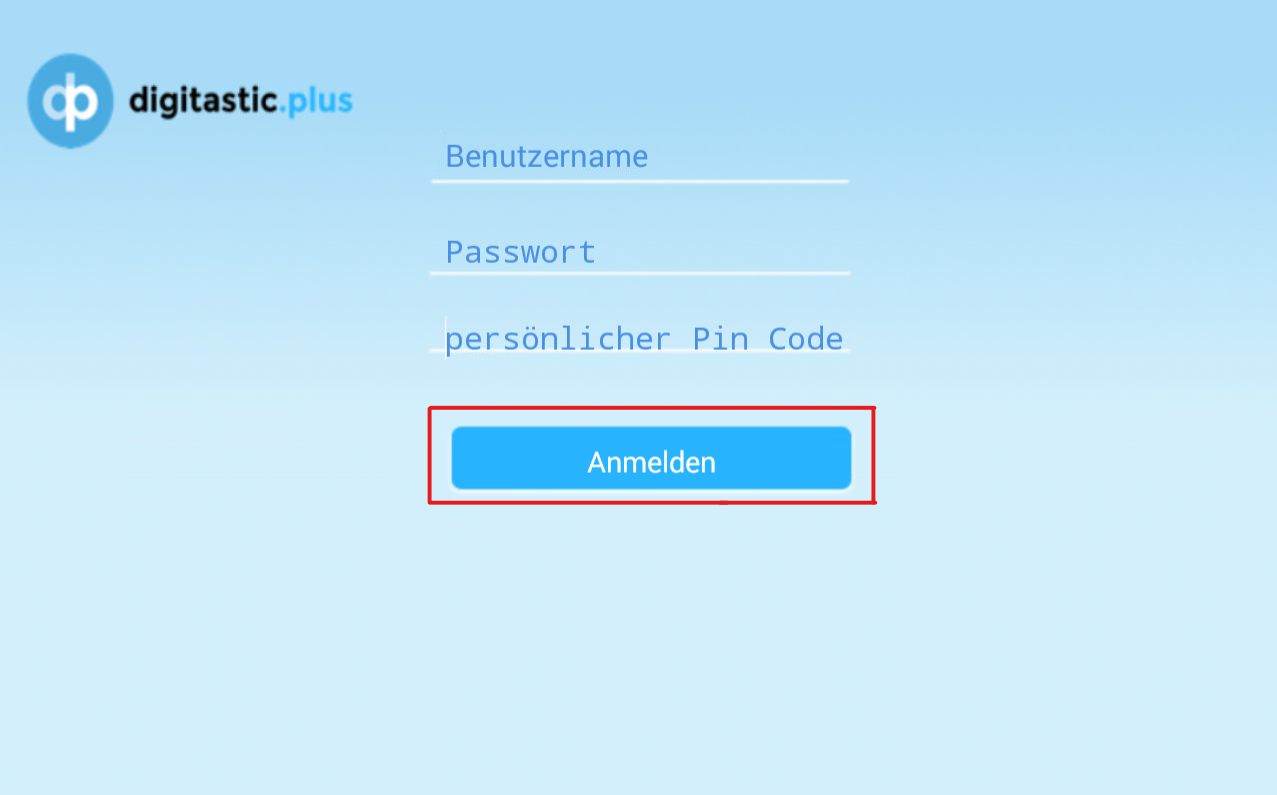
Option 3: Vor der ersten Anmeldung über den Anmelden-Button
So geht’s:
Scanner starten
Noch nicht einloggen
Auf den Anmelden-Button tippen
TeamViewer öffnet sich direkt
Hinweis:
Diese Option ist ideal, wenn der Login selbst nicht funktioniert.
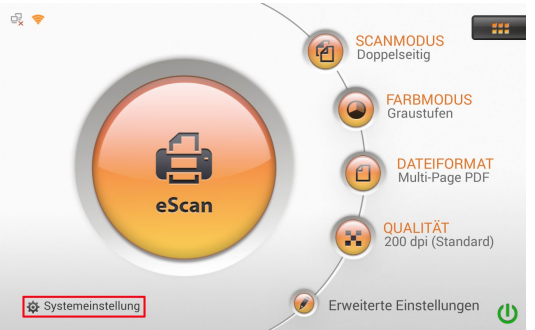
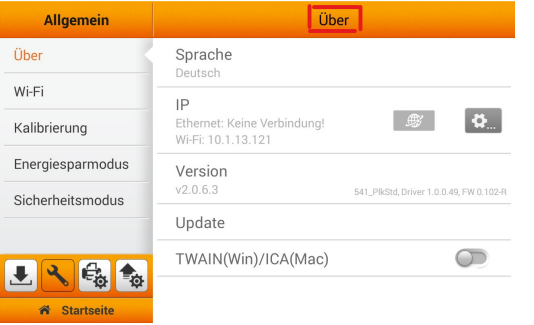
Option 4: Über die Plustek-Oberfläche
So geht’s:
In die Plustek-Oberfläche wechseln
Einstellungen öffnen
Allgemein auswählen
Links oben auf „Über“ tippen
TeamViewer starten
FAQ
Warum sehe ich keine TeamViewer-ID?
Meist blockiert der Router oder die Firewall die Verbindung. Prüfe die Sicherheitseinstellungen (z. B. in der Fritz!Box).
Muss ich eingeloggt sein, um TeamViewer zu starten?
Nein, TeamViewer kann auch vor dem Login gestartet werden.
Ist Fernwartung sicher?
Ja. Der Zugriff erfolgt nur temporär und ausschließlich mit deiner Zustimmung.
Welche Internetverbindung ist empfohlen?
LAN, da es stabiler ist als WLAN.
Begriffe erklärt
Fernwartung: Externer Zugriff durch den Support zur Fehleranalyse
TeamViewer-ID: Eindeutige Kennung für die Verbindung
Plustek-Oberfläche: Systemoberfläche des Scanner-Herstellers
Firewall: Sicherheitsfunktion, die Verbindungen blockieren kann
Super, dass du bis hier gelesen hast! 🎉 Falls noch Fragen offen sind, melde dich jederzeit über den Chat – wir helfen dir gerne weiter.