


Überblick
Der DATEV-Export in fybu funktioniert nach dem gleichen Prinzip für alle Bereiche:
Rechnungen (Ein- & Ausgang)
Kasse
Transaktionen (z. B. Zahlungsanbieter, Bank)
Onlinesysteme
Du wählst die passende Stapelart, definierst Jahr & Monat und erzeugst einen DATEV-Buchungsstapel.
Voraussetzungen
Bevor du startest:
☑️ Die jeweilige Datenquelle (Shop, Kasse, Zahlungsanbieter etc.) ist angebunden
☑️ Die Buchungsregeln sind eingerichtet
☑️ Der Kontenrahmen (SKR03 oder SKR04) ist korrekt hinterlegt
☑️ Der gewünschte Monat ist vollständig verarbeitetSchritte
Schritte
1. DATEV-Export öffnen
So geht’s:
Logge dich in fybu ein
Klicke bei Optionen links auf „Export“
Wähle „DATEV“
Du befindest dich nun im Bereich DATEV EXPORT CSV.
2. Richtige Stapelart auswählen
Im Feld „Stapelart“ wählst du aus, was exportiert werden soll:
Rechnungseingang
Rechnungsausgang
KASSE (je einzelne Kasse auswählbar)
Transaktionen
Onlinesysteme
💡 Wichtig: Jede Stapelart wird separat exportiert und erzeugt einen eigenen Buchungsstapel.
⚠️ Typischer Fehler:
Falsche Stapelart ausgewählt → Der Export enthält nicht die gewünschten Buchungen. Prüfe die Auswahl vor dem Festschreiben.
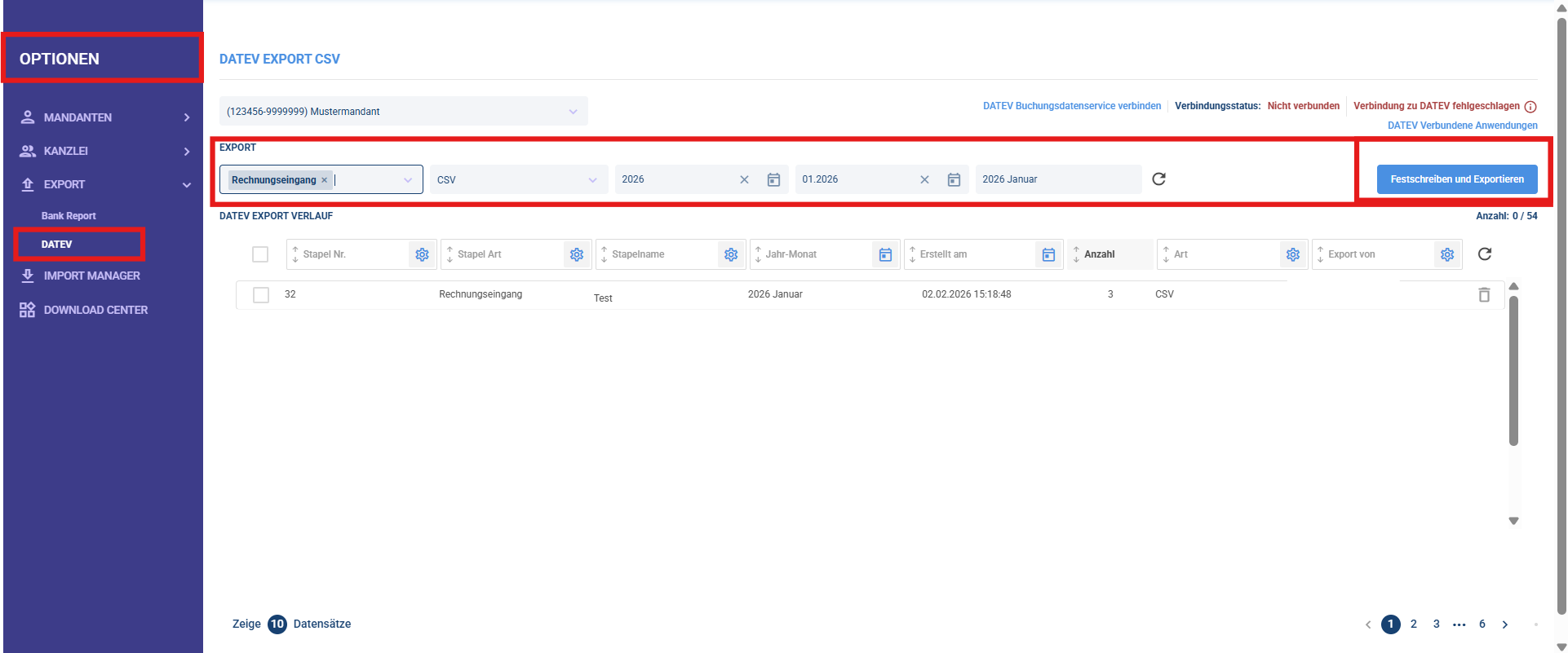
3. Jahr und Monat festlegen
So geht’s:
Wähle das Jahr
Wähle den Monat
Optional: Vergib einen Buchungsstapelnamen (z. B. „Transaktionen_01_2026“)
💡 Empfehlung: Exportiere immer abgeschlossene Monate.
⚠️ Typischer Fehler:
Der Monat ist noch nicht vollständig verarbeitet → Prüfe offene oder nicht verbuchte Transaktionen im Dashboard.
4. Export festschreiben und erstellen
So geht’s:
Klicke auf „Festschreiben und Exportieren“
Warte, bis der Stapel erstellt wurde
Lade die erzeugte CSV-Datei über das Download-Symbol herunter
Mit dem Festschreiben wird der Zeitraum fixiert – Änderungen sind danach nicht mehr möglich.
⚠️ Typischer Fehler:
Export erstellt, aber nicht heruntergeladen → Die Datei bleibt im System gespeichert und kann jederzeit erneut heruntergeladen werden.
FAQ
Muss ich jede Stapelart einzeln exportieren?
Ja. Rechnungen, Kasse, Transaktionen und Onlinesysteme werden jeweils separat exportiert.
Was bedeutet „Festschreiben“?
Der Zeitraum wird abgeschlossen und die enthaltenen Buchungen können nicht mehr verändert werden.
Welches Format wird erzeugt?
Ein DATEV-kompatibles CSV-Format (für den Import in DATEV).
Kann ich Exporte erneut herunterladen?
Ja, alle erstellten Exporte bleiben in der Übersicht gespeichert.
Was passiert bei falschem Kontenrahmen?
Der DATEV-Import kann fehlschlagen oder Konten werden falsch zugeordnet. Prüfe SKR03/SKR04 in den Einstellungen.
Begriffe erklärt
Stapelart
Bestimmt, welche Art von Buchungen exportiert wird (z. B. Rechnungen oder Kasse).
DATEV CSV
Standardisiertes Importformat für Buchungsdaten in DATEV.
Festschreiben
Abschließen eines Zeitraums, sodass Buchungen nicht mehr bearbeitet werden können.
Kontenrahmen (SKR03 / SKR04)
Strukturierte Liste aller Buchhaltungskonten.
Super, dass du bis hier gelesen hast! 🎉 Falls noch Fragen offen sind, melde dich jederzeit über den Chat – wir helfen dir gerne weiter.