


Überblick
Du lädst die Transaktions- oder Abrechnungsdatei direkt im OBI-Verkäuferportal herunter. Diese CSV-Datei importierst du anschließend in fybu.
Ablauf:
CSV-Datei im OBI-Portal exportieren
Datei speichern
In fybu hochladen und verarbeiten
Voraussetzungen
Bevor du startest:
☐ Du hast Zugriff auf dein OBI-Verkäuferkonto
☐ Du kennst den gewünschten Abrechnungszeitraum
☐ Dein OBI-Marktplatz ist in fybu bereits angelegt
☐ Du hast Downloadrechte im OBI-Portal
1. CSV-Datei im OBI-Verkäuferportal herunterladen
So geht’s:
Logge dich in dein OBI Verkäuferportal ein
Gehe im linken Menü auf Bestellungen
Klicke auf Detail
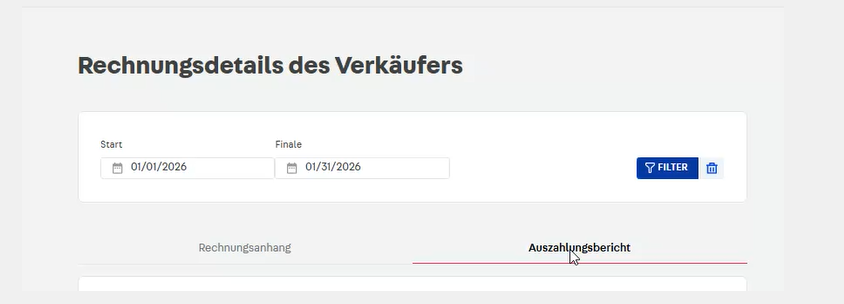
Wähle oben den gewünschten Zeitraum (Start- und Enddatum)
Klicke auf Filter
Wechsle in den Tab Auszahlungsbericht
Klicke auf Export von Verkäuferbestellungen
Wähle CSV-Format
Die Datei wird nun heruntergeladen.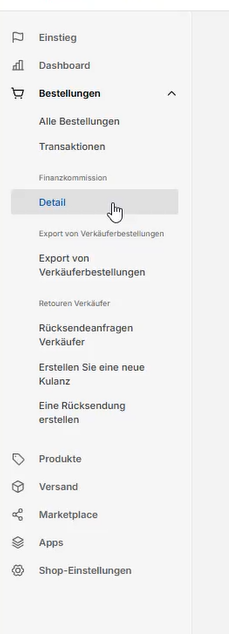
Tipp:
Wähle immer einen klar abgegrenzten Zeitraum (z. B. 01.01.–31.01.), um Doppelimporte zu vermeiden.
Typischer Fehler:
Wenn der Export-Button nicht sichtbar ist, prüfe deine Benutzerrechte im OBI-Account.
2. CSV-Datei in fybu hochladen
So geht’s:
Logge dich in fybu ein
Navigiere in den Optionen auf Import Manager
Klicke auf Konto auswählen
Lade die CSV-Datei hoch
Upload starten
FAQ
Welchen Bericht brauche ich genau?
Den „Auszahlungsbericht“ bzw. den Export der Verkäuferbestellungen im CSV-Format.
Kann ich mehrere Monate auf einmal exportieren?
Ja, wir empfehlen jedoch monatliche Exporte für bessere Übersicht.
Darf ich die CSV-Datei bearbeiten?
Nein, bitte unverändert hochladen. Änderungen können das Mapping stören.
Wo sehe ich, ob der Import erfolgreich war?
Im Importverlauf des OBI-Marktplatzes in fybu.
Super, dass du bis hier gelesen hast! 🎉 Falls noch Fragen offen sind, melde dich jederzeit über den Chat – wir helfen dir gerne weiter.