


Überblick
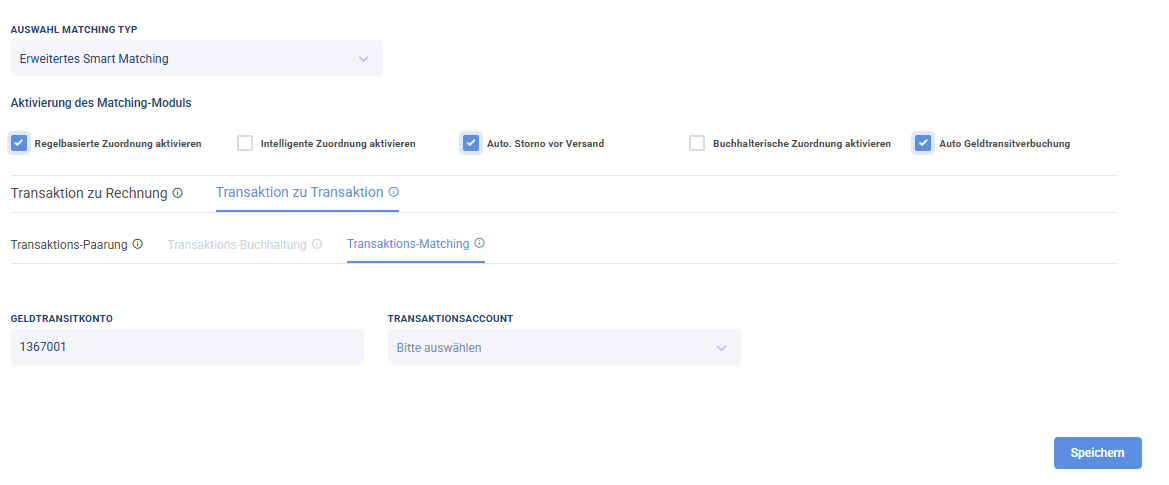
Die Auto Geldtransitverbuchung sorgt dafür, dass Auszahlungen (z. B. von eBay oder anderen Marktplätzen) automatisch dem richtigen Geldtransitkonto zugeordnet werden. Voraussetzung ist, dass die Bezeichnungen der Bankumsätze und der E-Commerce-Transaktionen übereinstimmen.
Voraussetzungen
✅ Das Erweiterte Smart Matching ist aktiviert.
✅ Ein Geldtransitkonto (z. B. 1360 oder 1460) ist vorhanden.
✅ Das Bankkonto, auf dem die Payouts eingehen, wurde bereits eingerichtet.
✅ Du kennst die Bezeichnung des Absenders/Empfängers, die im Bankumsatz erscheinen soll.
1. Auto Geldtransitverbuchung aktivieren
So geht's
Öffne Erweitertes Smart Matching.
Wechsle zum Bereich Auto Geldtransitverbuchung.
Trage dein Geldtransitkonto ein.
Wähle das Bankkonto aus, auf dem die Payout-Zahlung erwartet wird.
Speichere die Einstellungen.
💡 Tipp: Achte darauf, dass das ausgewählte Bankkonto mit dem tatsächlichen Auszahlungskonto des Marktplatzes übereinstimmt.
2. Import-Regel für den Absender/Empfänger anlegen
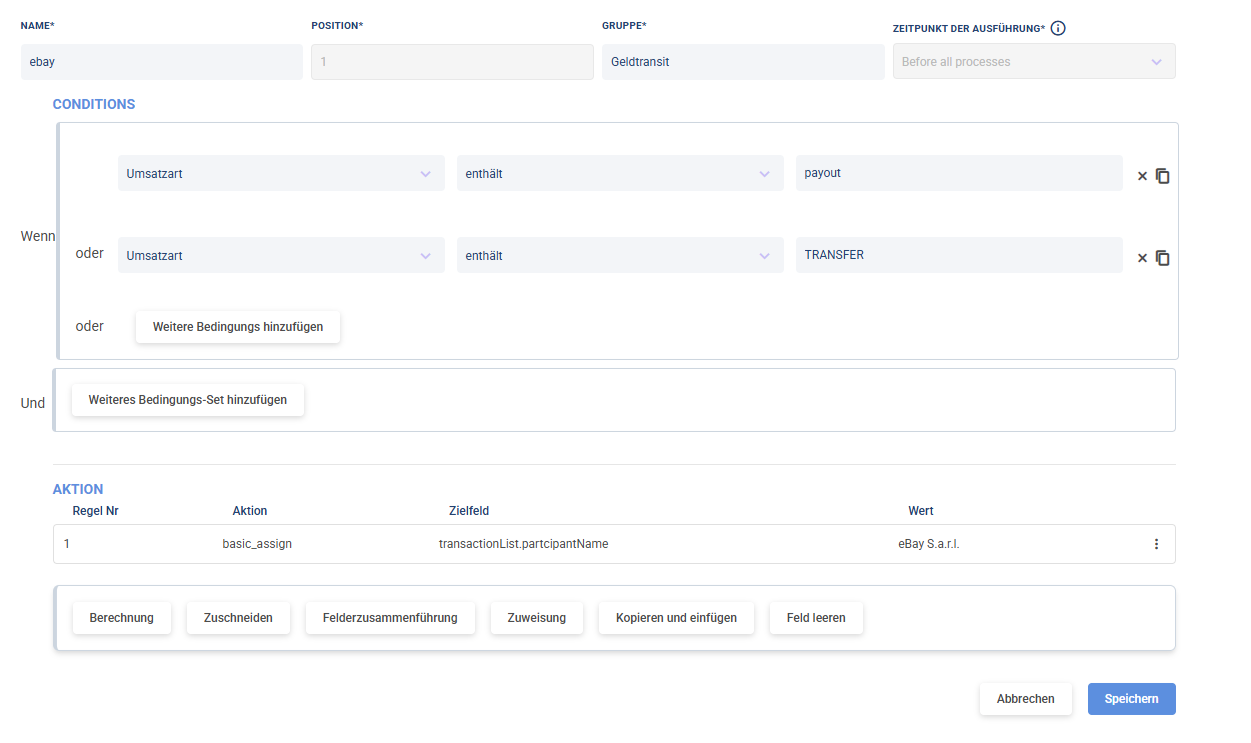
Damit Bankumsatz und E-Commerce-Transaktion denselben Namen verwenden, wird eine Import-Regel benötigt.
So geht's
Öffne Import-Regeln.
Erstelle eine neue Regel.
Hinterlege folgende Werte:
| Feld | Wert |
|---|---|
| Name | Geldtransit "Account Name" |
| Gruppe | Geldtransit |
Lege anschließend die Bedingung (Condition) fest.
Verwende dafür einen Trigger oder die Umsatzart.
Beispiel: Trigger enthält "Payout".
Füge eine Aktion → Zuweisung hinzu.
Trage folgende Werte ein:
| Feld | Wert |
|---|---|
| Ziel | Absender / Empfänger |
| Wert | z. B. eBay S.a.r.l. |
Speichere die Regel.
💡 Tipp: Der eingetragene Wert sollte exakt der Bezeichnung entsprechen, mit der der Zahlungspartner später im Matching erkannt werden soll.
Fehlerhinweis: Wird der Name unterschiedlich geschrieben (z. B. "eBay" statt "eBay S.a.r.l."), kann das automatische Matching fehlschlagen.
3. Kontierungsregeln anpassen
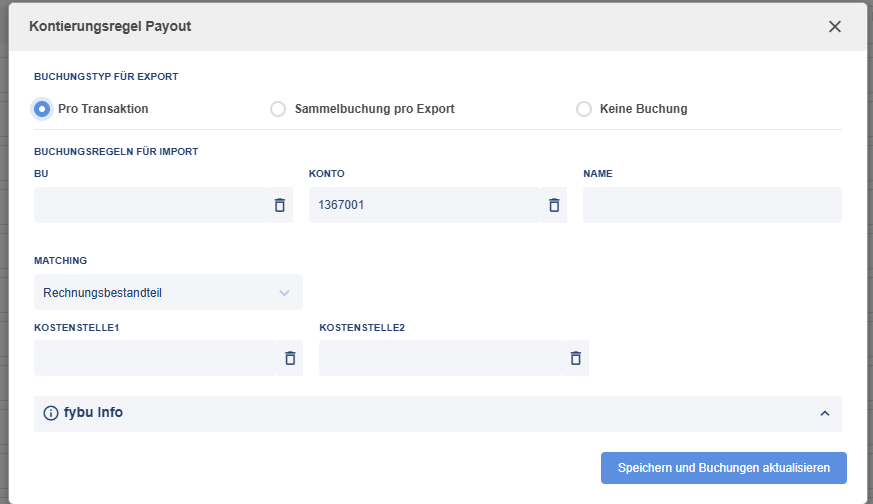
Alle Kontierungsregeln, die auf das Geldtransitkonto buchen, müssen für das Smart Matching angepasst werden.
So geht's
Öffne Kontierungsregeln.
Filtere nach dem verwendeten Geldtransitkonto (z. B. 1360 oder 1460).
Prüfe alle Regeln mit Geldtransitwirkung.
Ändere das Matching von der bisherigen Einstellung auf Rechnungsbestandteil.
Speichere die Änderungen.
💡 Tipp: Prüfe alle Regeln für das Geldtransitkonto, damit keine einzelne Regel weiterhin eine andere Matching-Einstellung verwendet.
Fehlerhinweis: Bleibt eine Kontierungsregel auf einer anderen Matching-Art stehen, können Payouts nicht automatisch zugeordnet werden.
FAQ
Wann benötige ich eine Import-Regel?
Immer dann, wenn der Name im Bankumsatz von der Bezeichnung im E-Commerce-System abweicht.
Welche Trigger kann ich verwenden?
Du kannst Trigger oder die Umsatzart verwenden. Ein typisches Beispiel ist Trigger enthält "Payout".
Muss ich alle Kontierungsregeln ändern?
Ja, alle Regeln, die auf das verwendete Geldtransitkonto (z. B. 1360 oder 1460) buchen, sollten auf Matching = Rechnungsbestandteil umgestellt werden.
Kann ich mehrere Geldtransitkonten verwenden?
Ja. Für jedes verwendete Geldtransitkonto sollten die entsprechenden Kontierungs- und Matching-Regeln korrekt eingerichtet sein.
Begriffe erklärt
Geldtransitkonto
Ein Zwischenkonto, auf dem Zahlungen bis zum tatsächlichen Geldeingang auf dem Bankkonto verbucht werden.
Smart Matching
Eine Funktion, die Bankumsätze automatisch den passenden Buchungen zuordnet.
Import-Regel
Eine Regel, die importierte Bankumsätze automatisch verändert oder ergänzt.
Absender / Empfänger
Der Name des Zahlungspartners, der für das automatische Matching verwendet wird.
Rechnungsbestandteil
Eine Matching-Einstellung, mit der Buchungen anhand ihrer Rechnungszugehörigkeit abgeglichen werden.
Super, dass du bis hier gelesen hast! 🎉 Falls noch Fragen offen sind, melde dich jederzeit über den Chat – wir helfen dir gerne weiter.
Weiterführende Themen
Erweitertes Smart Matching einrichten
Import-Regeln erstellen und verwalten
Kontierungsregeln konfigurieren
Geldtransitkonten im Überblick
Payouts automatisch verbuchen