


Überblick
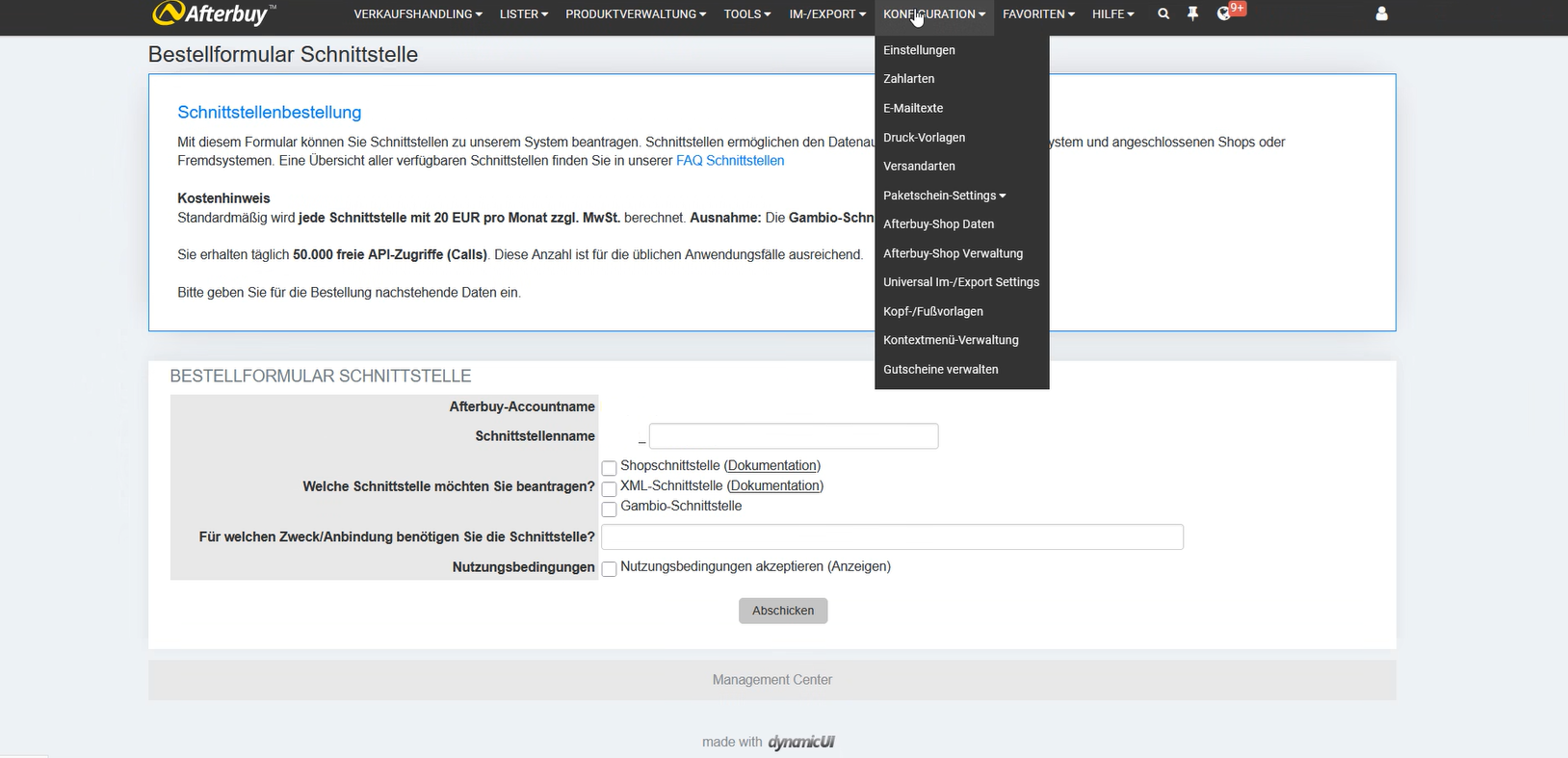
Damit fybu auf deine Afterbuy-Daten zugreifen kann, muss in Afterbuy eine XML- und Shop-Schnittstelle eingerichtet sein. Die Schnittstelle ist ein kostenpflichtiges Zusatzmodul von Afterbuy.
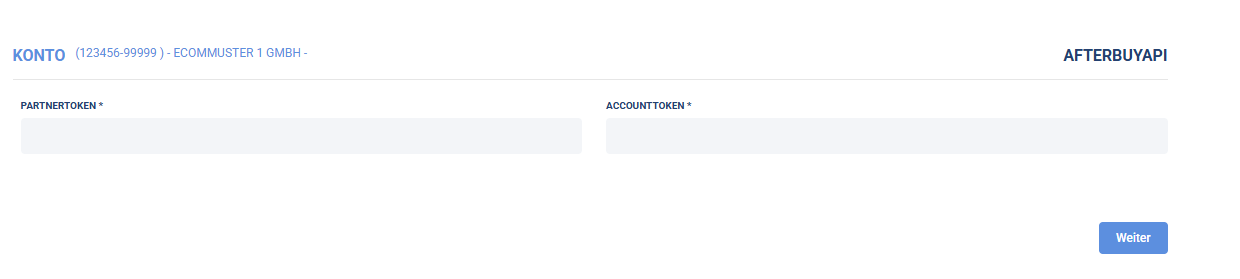
Für die Einrichtung in fybu benötigst du folgende Zugangsdaten:
Partner-ID
Partner-Token
Account-Token
Falls du die Schnittstelle bereits gebucht hast, kannst du die Daten direkt in deinem Afterbuy-Konto einsehen. Andernfalls musst du zunächst eine neue XML- und Shop-Schnittstelle anlegen.
Voraussetzungen
Bevor du startest, stelle sicher, dass Folgendes erfüllt ist:
✅ Du hast Zugriff auf dein Afterbuy-Konto.
✅ Die XML- und Shop-Schnittstelle ist bei Afterbuy gebucht.
✅ Du hast Administratorrechte in Afterbuy.
✅ Du hast Zugriff auf die Einrichtung deiner Anbindung in fybu.
Schritte
1. Bei Afterbuy anmelden
Melde dich im Afterbuy-Portal an:
https://farm01.afterbuy.de/afterbuy/login.aspx
So geht's:
Öffne die Anmeldeseite von Afterbuy.
Melde dich mit deinen Zugangsdaten an.
💡 Tipp: Halte parallel die fybu-Konfiguration geöffnet, damit du die Zugangsdaten später direkt übernehmen kannst.
2. Prüfen, ob bereits eine XML- und Shop-Schnittstelle vorhanden ist
Öffne in Afterbuy den Bereich für die XML-Schnittstellen.
So geht's:
Navigiere zu den Schnittstellen-Einstellungen.
Prüfe, ob bereits eine XML-Schnittstelle vorhanden ist.
Falls bereits eine Schnittstelle existiert, kannst du direkt mit Schritt 4 fortfahren.
⚠️ Häufiger Fehler: Eine vorhandene XML-Schnittstelle allein reicht nicht aus. Für die Anbindung an fybu müssen sowohl die XML- als auch die Shop-Schnittstelle aktiviert sein.
3. Neue XML- und Shop-Schnittstelle anlegen
Falls noch keine passende Schnittstelle vorhanden ist, lege eine neue an.
So geht's:
Erstelle eine neue XML-Schnittstelle.
Aktiviere die XML-Schnittstelle.
Aktiviere zusätzlich die Shop-Schnittstelle.
Speichere die Einstellungen.
Nach dem Speichern erstellt Afterbuy automatisch die benötigten Zugangsdaten.
4. Zugangsdaten aus Afterbuy übernehmen
Öffne die konfigurierte XML-Schnittstelle.
So geht's:
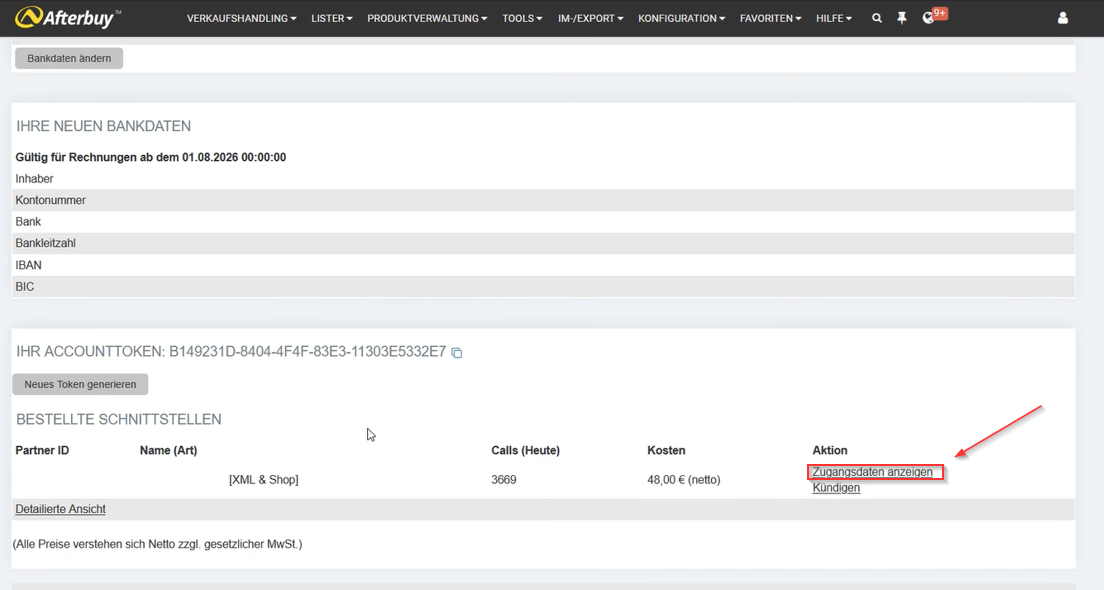
Öffne Management Center - Einstellungen - Tarifinformationen / Afterbuy-Rechnungen
Scrolle bis zum Ende der Seite bis zu Bestellte Schnittstellen - Klicke auf Zugangsdaten anzeigen
Notiere folgende Daten:
Partner-ID
Partner-Token
Account-Token
Wechsle zu fybu.
Trage die drei Werte in Schritt 1 der Afterbuy-Einrichtung ein.
Speichere die Konfiguration.
💡 Tipp: Kopiere die Werte per Copy & Paste, um Tippfehler zu vermeiden.
⚠️ Häufiger Fehler: Zusätzliche Leerzeichen beim Kopieren können dazu führen, dass die Verbindung fehlschlägt.
FAQ
Benötige ich die XML-Schnittstelle von Afterbuy?
Ja. Ohne die XML- und Shop-Schnittstelle kann fybu keine Verbindung zu Afterbuy herstellen.
Ist die Schnittstelle kostenlos?
Nein. Die XML- und Shop-Schnittstelle ist ein kostenpflichtiges Zusatzmodul von Afterbuy.
Welche Zugangsdaten muss ich in fybu eintragen?
Du benötigst die Partner-ID, den Partner-Token und den Account-Token.
Wo finde ich die Zugangsdaten?
In der jeweiligen XML-Schnittstelle in deinem Afterbuy-Konto. Die Daten befinden sich am Ende der Detailseite der Schnittstelle.
Ich habe bereits eine Schnittstelle. Muss ich eine neue erstellen?
Nein. Du kannst die bestehende Schnittstelle verwenden, sofern sowohl die XML- als auch die Shop-Schnittstelle aktiviert sind.
Begriffe erklärt
XML-Schnittstelle
Ermöglicht den Datenaustausch zwischen Afterbuy und externen Anwendungen wie fybu.
Shop-Schnittstelle
Erweitert die XML-Schnittstelle um Funktionen, die für die Shop-Anbindung benötigt werden.
Partner-ID
Eindeutige Kennung deiner Afterbuy-Schnittstelle.
Partner-Token
Sicherheitscode zur Authentifizierung der Schnittstelle.
Account-Token
Zusätzlicher Sicherheitscode, mit dem fybu auf dein Afterbuy-Konto zugreifen kann.
Super, dass du bis hier gelesen hast! 🎉 Falls noch Fragen offen sind, melde dich jederzeit über den Chat – wir helfen dir gerne weiter.
Weiterführende Themen
Shopify mit fybu verbinden
Amazon Marketplace einrichten
eBay mit fybu verbinden
Erste Shop-Anbindung in fybu einrichten
Verbindungsfehler bei Shop-Anbindungen beheben