


Überblick
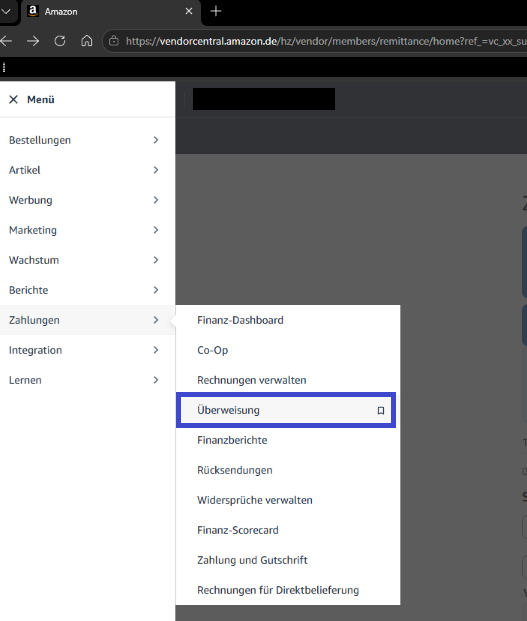
Die benötigten Zahlungsdaten findest du in Amazon Vendor Central unter Zahlungen → Überweisung. Dort wählst du den gewünschten Zeitraum aus und öffnest anschließend jede relevante Zahlungsnummer einzeln.
Für jede Zahlungsnummer lädst du separat eine XLSX-Datei herunter. Diese Dateien kannst du anschließend für den Transaktionsimport in fybu verwenden.
Amazon Vendor Central → Zahlungen → Überweisung → Zahlungsnummer öffnen → XLSX herunterladen → Vorgang je Zahlungsnummer wiederholen → Import in fybu
Voraussetzungen
Bevor du startest, stelle sicher, dass:
du Zugriff auf Amazon Vendor Central hast
du den richtigen Händlercode ausgewählt hast
im gewünschten Zeitraum Zahlungen vorhanden sind
du Zugriff auf den Transaktionsimport in fybu hast
Schritte
1. Bereich „Überweisung“ öffnen
So geht’s:
Melde dich in Amazon Vendor Central an.
Öffne oben links das Menü.
Wähle Zahlungen.
Klicke auf Überweisung.
Du landest auf der Seite Zahlungen per Überweisung.
Tipp: Prüfe oben, ob der richtige Händlercode bzw. das richtige Vendor-Konto ausgewählt ist.
Falls du „Überweisung“ nicht findest: Prüfe, ob dein Amazon-Benutzer die notwendigen Berechtigungen für den Bereich Zahlungen besitzt.
2. Gewünschten Zeitraum auswählen
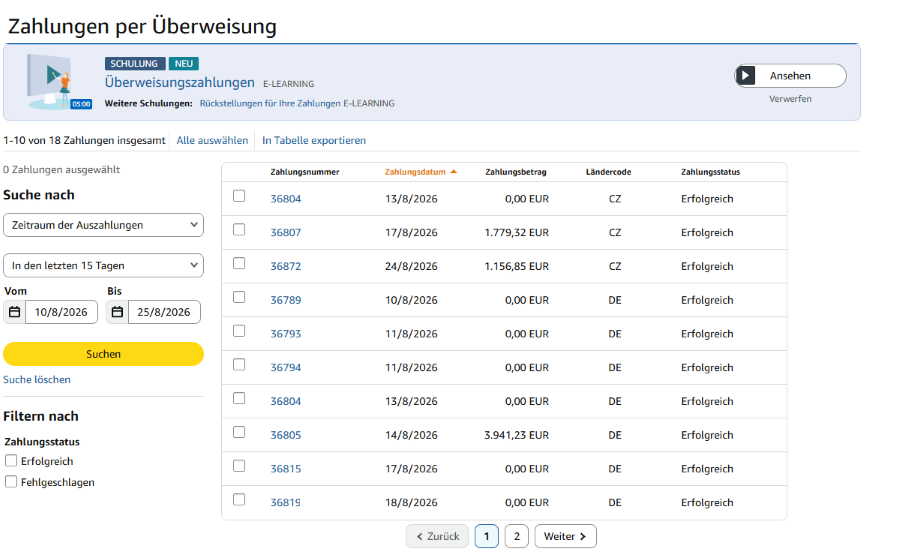
Links neben der Zahlungstabelle kannst du den Zeitraum der Auszahlungen eingrenzen.
So geht’s:
Wähle den gewünschten Zeitraum aus.
Alternativ trägst du unter Vom und Bis ein konkretes Datum ein.
Klicke auf Suchen.
Die passenden Zahlungen erscheinen anschließend in der Tabelle.
Wenn keine Zahlungen angezeigt werden: Prüfe den Zeitraum und eventuell gesetzte Filter beim Zahlungsstatus.
3. Erste Zahlungsnummer öffnen
In der Tabelle findest du für jede Auszahlung eine eigene Zahlungsnummer.
So geht’s:
Suche die erste Zahlungsnummer, die du importieren möchtest.
Klicke direkt auf die Zahlungsnummer.
Öffne damit die Detailansicht der Auszahlung.
Wichtig: Verwende für den Transaktionsimport nicht einfach den Export der gesamten Übersichtsseite. Der benötigte Export erfolgt pro Zahlungsnummer einzeln.
4. XLSX-Datei für die Zahlungsnummer herunterladen
In der Detailansicht der ausgewählten Zahlungsnummer kannst du die zugehörigen Daten herunterladen.
So geht’s:
Öffne die Export- bzw. Download-Funktion in der Detailansicht.
Wähle den Export im Format XLSX.
Lade die Datei herunter.
Speichere sie unverändert auf deinem Computer.
Wichtig: Pro Zahlungsnummer wird eine separate XLSX-Datei benötigt.
Tipp: Benenne die Dateien nach Möglichkeit so, dass du die Zahlungsnummer später leicht wiedererkennst. Verändere dabei jedoch nicht den Inhalt der Datei.
Falls kein XLSX-Export angezeigt wird: Prüfe, ob du tatsächlich die Detailansicht einer einzelnen Zahlungsnummer geöffnet hast.
5. Export für alle relevanten Zahlungsnummern wiederholen
Gehe anschließend zurück zur Übersicht Zahlungen per Überweisung.
So geht’s:
Öffne die nächste relevante Zahlungsnummer.
Lade erneut die zugehörige XLSX-Datei herunter.
Wiederhole den Vorgang für alle Zahlungsnummern, die du in fybu importieren möchtest.
Am Ende solltest du für jede Zahlungsnummer eine eigene XLSX-Datei vorliegen haben.
6. XLSX-Dateien in fybu importieren
Öffne anschließend in fybu den Bereich für den Transaktionsimport und lade die zuvor heruntergeladenen Amazon-Vendor-Dateien hoch.
So geht’s:
Öffne in fybu den Import Manager
Wähle Amazon Vendor System
Lade die XLSX-Dateien hoch.
Starte den Import
FAQ
Kann ich alle Zahlungsnummern in einer einzigen Datei exportieren?
Für den fybu-Transaktionsimport solltest du jede Zahlungsnummer einzeln öffnen und separat als XLSX exportieren.
Welches Dateiformat benötige ich?
Du benötigst die Datei im Format XLSX.
Muss ich wirklich jede Zahlungsnummer einzeln herunterladen?
Ja. Für jede relevante Zahlungsnummer wird eine eigene XLSX-Datei benötigt.
Kann ich „In Tabelle exportieren“ aus der Übersicht verwenden?
Für diesen Transaktionsimport ist der Export pro einzelner Zahlungsnummer vorgesehen. Der Tabellenexport der Übersichtsseite ersetzt diese Einzeldateien nicht.
Darf ich die XLSX-Dateien vor dem Import bearbeiten?
Am besten nicht. Verwende die von Amazon heruntergeladenen Originaldateien unverändert.
Wo finde ich die Zahlungsnummern?
Unter Zahlungen → Überweisung werden die Zahlungsnummern direkt in der Zahlungstabelle angezeigt.
Begriffe erklärt
Zahlungsnummer
Die eindeutige Kennung einer Auszahlung in Amazon Vendor Central. Für jede relevante Zahlungsnummer wird eine separate Datei exportiert.
XLSX
Ein Dateiformat für Tabellen, das unter anderem von Microsoft Excel verwendet wird.
Überweisung
Der Bereich in Amazon Vendor Central, in dem die Auszahlungen von Amazon aufgelistet sind.
Detailansicht
Die Ansicht einer einzelnen Zahlungsnummer mit den zugehörigen Informationen und Downloadmöglichkeiten.
Transaktionsimport
Der Import von Zahlungs- und Bewegungsdaten in fybu zur weiteren Verarbeitung und Zuordnung.
Super, dass du bis hier gelesen hast! 🎉 Falls noch Fragen offen sind, melde dich jederzeit über den Chat – wir helfen dir gerne weiter.