


Überblick
Für die Verarbeitung deiner Bankdaten benötigst du zwei unterschiedliche Dateien:
CSV-Datei: enthält die einzelnen Kontobewegungen und wird direkt aus der Kontoansicht exportiert.
PDF-Bankauszug: dient als Bankdokument und enthält unter anderem den Kontosaldo. Die ursprüngliche UBS-Anleitung weist außerdem darauf hin, dass Bankauszüge für die Dokumentenaufbewahrung benötigt werden.
🔖 VIS: Einfaches Diagramm: „UBS E-Banking → CSV mit Kontobewegungen + PDF-Bankauszug → fybu“
Voraussetzungen
Bevor du startest, prüfe kurz:
- Du hast Zugang zu deinem UBS E-Banking
- Du weißt, welches Konto du exportieren möchtest
- Du kennst den gewünschten Zeitraum
- Du kannst Dateien auf deinem Computer speichern
Schritte
1. Gewünschtes UBS-Konto öffnen
So geht’s:
- Melde dich im UBS E-Banking an.
- Öffne das Konto, dessen Bewegungen du exportieren möchtest.
💡 Tipp: Achte besonders bei mehreren Bankkonten darauf, dass du das richtige Konto ausgewählt hast.
.
2. Zeitraum und Filter festlegen
Öffne die Filter für die Kontobewegungen und verwende laut vorliegender UBS-Anleitung folgende Einstellungen:
- Sortieren: Aufsteigend
- Zeitperiode: Manuell setzen
- Zeitraum: Gewünschten Zeitraum unter „von … bis …“ eintragen
- Buchungsbetrag: leer lassen
- Suche nach: leer lassen
Klicke anschließend auf „Anwenden“.
⚠️ Fehler vermeiden: Zusätzliche Filter können dazu führen, dass nicht alle benötigten Kontobewegungen exportiert werden.
3. Kontobewegungen als CSV exportieren
So geht’s:
- Klicke oben rechts auf „Export“.
- Wähle „Export im CSV-Format (Excel)“.
- Klicke erneut auf „Export“.
- Die Datei
export.csvwird heruntergeladen.
⚠️ Wichtig: Verändere die exportierten Buchungsdaten nicht.
4. CSV-Datei korrekt speichern
Die ursprüngliche Anleitung beschreibt anschließend das Öffnen der heruntergeladenen Datei in Excel und das erneute Speichern.
Als Dateinamen wird folgendes Schema vorgeschlagen:
UBS + Kontonummer + Zeitraum
Beim Speichern soll laut Anleitung ausdrücklich der Dateityp „CSV UTF-8 (durch Trennzeichen getrennt) (*.csv)“ gewählt werden. Auf Seite 2 des Ausgangsdokuments ist diese Auswahl zusätzlich anhand eines Excel-Screenshots dargestellt.
⚠️ Wichtig: Die vorliegende Anleitung stammt aus einer älteren UBS-/Excel-Oberfläche. Ob das erneute Speichern heute für den Import in fybu erforderlich ist, geht aus dem Dokument nicht hervor. [Bitte mit aktuellem fybu-Importprozess prüfen.]
5. Dateien für fybu bereitstellen
Nach dem Export solltest du jetzt mindestens diese Dateien haben:
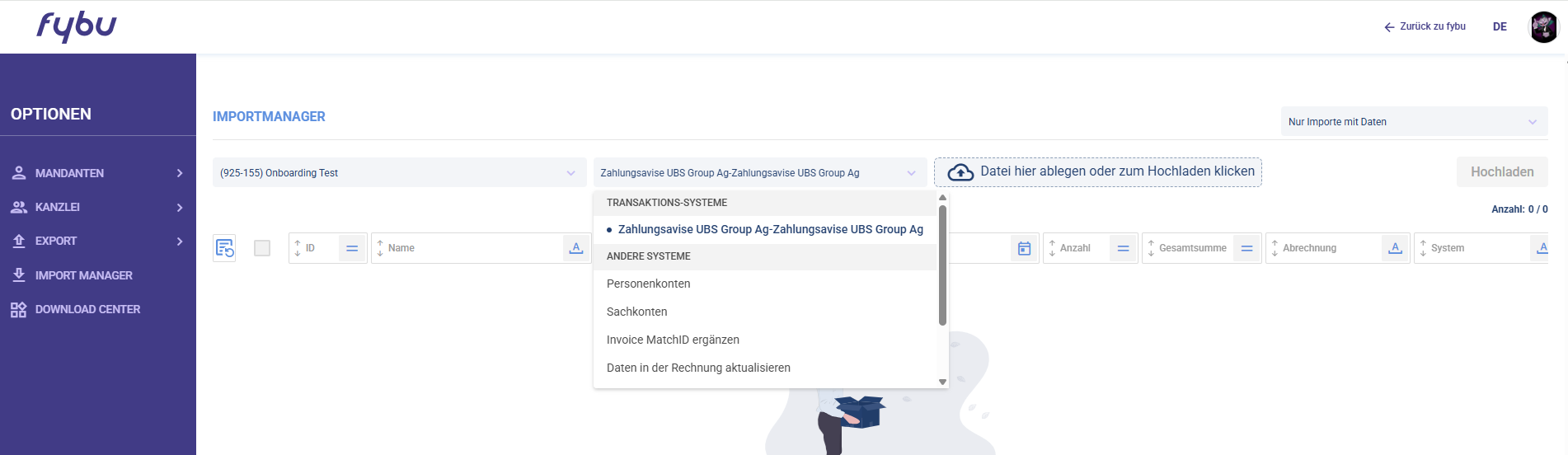
- die CSV-Datei mit deinen Kontobewegungen
💡 Dies eignet sich als Unterkapitel innerhalb von „Bankdaten in fybu importieren“.
FAQ
Muss ich neben der CSV-Datei auch einen Bankauszug speichern?
Die zugrunde liegende Anleitung verlangt zusätzlich zur CSV-Datei die entsprechenden Bankauszüge. Als Gründe nennt sie die Dokumentenaufbewahrung und die Kontrolle der Kontensaldi.
Welchen Zeitraum soll ich exportieren?
Wähle den Zeitraum, dessen Kontobewegungen du verarbeiten möchtest. In UBS wird dieser laut Anleitung manuell über „von … bis …“ eingestellt.
Darf ich die CSV-Datei bearbeiten?
Die vorliegende Anleitung sagt ausdrücklich, dass die Datei nicht verändert werden soll.
Welches CSV-Format soll ich verwenden?
In der bereitgestellten Anleitung wird „CSV UTF-8 (durch Trennzeichen getrennt) (*.csv)“ angegeben. Ob dies für den aktuellen fybu-Import weiterhin zwingend erforderlich ist, sollte noch geprüft werden.
Wo finde ich meine UBS-Bankauszüge?
Laut der vorliegenden UBS-Anleitung findest du sie unter „Mailbox“ → „Bankdokumente“. Die genaue Bezeichnung kann sich bei einer neueren UBS-Oberfläche geändert haben.
Begriffe erklärt
CSV-Datei: Eine Textdatei mit strukturierten Daten. Beim Bankexport enthält sie die einzelnen Kontobewegungen.
CSV UTF-8: Ein CSV-Dateiformat mit UTF-8-Zeichenkodierung. Dadurch können unter anderem Sonderzeichen korrekt gespeichert werden.
Bankauszug: Ein offizielles Bankdokument mit Informationen zum Konto und dessen Bewegungen bzw. Saldo.
Kontosaldo: Der zu einem bestimmten Zeitpunkt auf einem Konto ausgewiesene Kontostand.
Bankdokumente: Der in der vorliegenden UBS-Anleitung verwendete Bereich innerhalb der Mailbox, über den Kontoauszüge heruntergeladen werden.
Super, dass du bis hier gelesen hast! 🎉 Falls noch Fragen offen sind, melde dich jederzeit über den Chat – wir helfen dir gerne weiter.
Weiterführende Themen
- [Bankdaten in fybu importieren]
- [Banktransaktionen in fybu prüfen]
- [Fehler beim CSV-Import beheben]
- [Welche Unterlagen benötigt fybu?]
- [Bankkonto in fybu einrichten]