


Überblick
Galaxus erstellt für jede Sammelauszahlung einen eigenen Payout Report im CSV-Format. Dieser enthält alle wichtigen Informationen zu deinen Verkäufen, Retouren, Gebühren und Auszahlungsbeträgen.
Für die Verarbeitung in fybu benötigst du den detaillierten Payout Report – die PDF-Gebührenabrechnung allein reicht nicht aus.
Galaxus Partner Portal → Finanzen → Auszahlungsübersicht → Payout Report (CSV) → fybu.
Voraussetzungen
Bevor du startest, stelle sicher, dass du Folgendes hast:
Schritt für Schritt: Payout Report herunterladen
1. Im Galaxus Partner Portal anmelden
So geht’s:
Öffne das Galaxus Partner Portal.
Melde dich mit deinen Zugangsdaten an.
2. Auszahlungsübersicht öffnen
So geht’s:
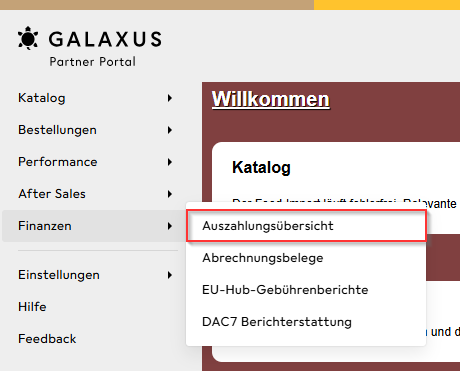
Öffne im Menü den Bereich Finanzen (Finance).
Wähle Auszahlungsübersicht (Payout Overview).
Hier findest du deine Auszahlungen von Galaxus.
3. Gewünschte Auszahlung auswählen
So geht’s:
Suche in der Auszahlungsübersicht nach der gewünschten Auszahlung.
Öffne die zugehörigen Auszahlungsdetails.
Tipp: Orientiere dich am Auszahlungsdatum, um den richtigen Bericht zu finden.
4. Payout Report als CSV herunterladen
So geht’s:
Suche in den Auszahlungsdetails nach dem zugehörigen Payout Report.
Lade den Bericht im CSV-Format herunter.
Speichere die Datei auf deinem Computer.
Wichtig für fybu
Lade den detaillierten Payout Report (CSV) herunter, nicht nur die PDF-Gebührenabrechnung.
Der CSV-Bericht enthält unter anderem folgende Informationen:
Galaxus Order ID: Bestellnummer bei Galaxus
Payout Date: Auszahlungsdatum
Amount paid out: Ausgezahlter Betrag
Payout ID: Eindeutige Kennung der Auszahlung
Die offizielle Anleitung findest du unter Galaxus – Abrechnung und Payout Report.
FAQ
Wo finde ich den Galaxus Payout Report?
Im Galaxus Partner Portal unter Finanzen → Auszahlungsübersicht. Öffne die gewünschte Auszahlung und lade den zugehörigen Bericht herunter.
In welchem Format benötige ich den Bericht?
Für fybu benötigst du den detaillierten Payout Report im CSV-Format.
Reicht die PDF-Gebührenabrechnung aus?
Nein. Die PDF-Gebührenabrechnung ersetzt den detaillierten Payout Report nicht.
Gibt es für jede Auszahlung einen eigenen Bericht?
Ja. Galaxus erstellt für jede Sammelauszahlung einen separaten Payout Report.
Welche Informationen enthält der Payout Report?
Unter anderem Bestellnummern, Auszahlungsdaten, ausgezahlte Beträge, Retouren und Gebühren.
Begriffe erklärt
Payout Report: Detaillierter Bericht über die Transaktionen einer Auszahlung.
CSV-Datei: Tabellenformat, in dem Daten strukturiert gespeichert werden.
Sammelauszahlung: Auszahlung, bei der mehrere Transaktionen zusammengefasst werden.
Payout ID: Eindeutige Kennung einer Auszahlung.
Galaxus Order ID: Eindeutige Bestellnummer einer Bestellung bei Galaxus.
Super, dass du bis hier gelesen hast! 🎉 Falls noch Fragen offen sind, melde dich jederzeit über den Chat – wir helfen dir gerne weiter.
Weiterführende Themen
Interne fybu-Hilfecenter-Links – URLs noch ergänzen.
Galaxus mit fybu verbinden
Galaxus-Auszahlungen in fybu verarbeiten
CSV-Dateien in fybu importieren
Differenzen bei Auszahlungen verstehen
Technische Metadaten
Feld | Wert |
|---|---|
Kategorie | Marktplätze / Galaxus |
Tags | Galaxus, Payout Report, CSV, Auszahlung, Import |
Zielgruppe | E-Commerce-Händler:innen, Buchhalter:innen |
Schwierigkeitsgrad | Einfach |
Geschätzte Lesezeit | 3 Minuten |
SEO-Block
SEO-Titel: Galaxus Payout Report herunterladen | fybu Hilfe
Meta-Beschreibung: Erfahre, wie du den Galaxus Payout Report als CSV im Partner Portal herunterlädst und welche Daten du für die Verarbeitung in fybu benötigst.
Keywords: Galaxus Payout Report, Galaxus CSV herunterladen, Galaxus Auszahlung, Galaxus Partner Portal, Galaxus Abrechnung, fybu Galaxus