


Überblick
Der Dokumentartenfilter bestimmt, welche Belegarten beim Import berücksichtigt werden. Fehlt dort ein benötigter Dokumenttyp, kann der entsprechende Beleg beim Import ausgeschlossen werden.
Achte auch auf zusätzliche Dokumenttypen aus Erweiterungen. Der sichtbare Name eines Dokuments muss nicht mit seiner technischen Bezeichnung übereinstimmen. Shopware ermöglicht die Anlage eigener Dokumenttypen mit einem eigenen technicalName.
Voraussetzungen
- Der fehlende Beleg wurde in Shopware bereits erstellt.
- Du kennst die zugehörige Bestell- oder Belegnummer.
- Du kannst die erweiterten Einstellungen Deiner Shopware-6-Anbindung in Fybu öffnen.
- Für die optionale API-Prüfung hast Du einen Admin-API-Zugang mit den erforderlichen Leseberechtigungen oder Unterstützung durch Deine Agentur.
1. Prüfe den Dokumentartenfilter
Öffne in Deiner Shopware-6-Anbindung in Fybu die Erweiterten Einstellungen und prüfe den Filter für die Dokumentarten.
Kontrolliere, ob alle Belegarten hinterlegt sind, die Du importieren möchtest – insbesondere Rechnungen, Gutschriften und Stornorechnungen.
Tipp: Prüfe den Filter erneut, wenn Du eine neue Erweiterung zur Belegerstellung eingerichtet hast.
Fehlerhinweis: Übernimm technische Bezeichnungen nicht auf Verdacht. Wenn Du den Dokumenttyp nicht eindeutig zuordnen kannst, ermittle ihn über die API.
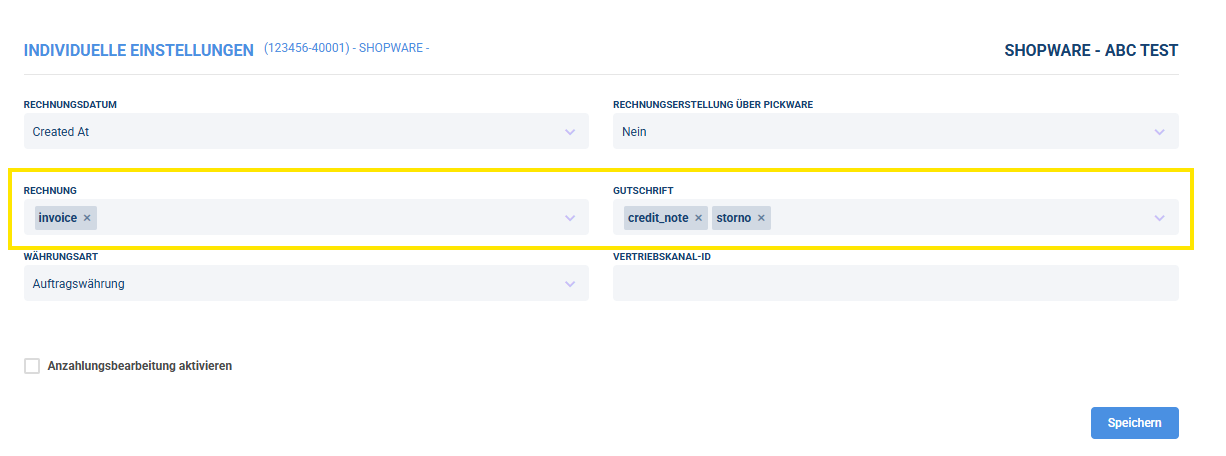
2. Ermittle unbekannte Dokumenttypen über die API
Dieser Schritt richtet sich an Nutzer mit API-Erfahrung oder Deine Shopware-Agentur. Gerne unterstützt Dich auch unser Support-Team.
Verwende die Shopware Admin API. Du benötigst einen gültigen Access Token, den Du im Header als Bearer übergibst. Ein solcher Token lässt sich mit den Zugangsdaten einer Shopware-Integration über /api/oauth/token anfordern. Die offizielle Anleitung zur Authentifizierung beschreibt den Ablauf.
Vorhandene Dokumenttypen abfragen
Mit dieser lesenden Abfrage erhältst Du die in Deinem Shop angelegten Dokumenttypen:
GET https://DEIN-SHOP.DE/api/document-type?limit=100&page=1
Authorization: Bearer DEIN_ACCESS_TOKEN
Accept: application/json
Ersetze die Shopadresse und den Token durch Deine eigenen Angaben. Die Abfrage kannst Du beispielsweise in Postman ausführen.
Achte in der Antwort insbesondere auf:
| Feld | Bedeutung |
|---|---|
id | Eindeutige ID des Dokumenttyps in Deinem Shop |
technicalName | Technische Bezeichnung des Dokumenttyps |
Typische Standardbezeichnungen sind:
| Dokumentart | Technische Bezeichnung |
|---|---|
| Rechnung | invoice |
| Gutschrift | credit_note |
| Stornorechnung | storno |
Diese Bezeichnungen sind Beispiele für Standardtypen. Erweiterungen können eigene Typen verwenden. Maßgeblich ist die Antwort aus Deinem Shop.
Dokumenttyp eines konkreten Belegs zuordnen
Über die Dokumentenliste kannst Du die Metadaten vorhandener Belege abrufen:
GET https://DEIN-SHOP.DE/api/document?limit=100&page=1
Authorization: Bearer DEIN_ACCESS_TOKEN
Accept: application/json
Suche den betroffenen Beleg anhand der zurückgegebenen Bestell- oder Belegangaben. Vergleiche dessen documentTypeId mit der id aus der Dokumenttypenliste. So erhältst Du den zugehörigen technicalName.
Die zugehörige Referenz findest Du hier: Shopware Admin API – Dokumente auflisten.
Wichtig: Die Abfragen liefern seitenweise Ergebnisse. Falls weitere Einträge vorhanden sind, erhöhe page auf 2, 3 und so weiter. Ein Beleg, der auf der ersten Seite fehlt, ist deshalb nicht automatisch in Shopware abwesend.
Bei API-Fehlern: Prüfe bei 401 den Token und bei 403 die Berechtigungen des API-Zugangs.
3. Ergänze den Filter und prüfe den Import
Berücksichtige den ermittelten Dokumenttyp im Filter und speichere die Einstellungen.
Prüfe anschließend, ob die betroffenen Belege für den gewünschten Zeitraum importiert werden. Eine Filteränderung allein bestätigt noch nicht, dass zuvor ausgeschlossene Belege nachgeladen wurden. Stimme einen gegebenenfalls erforderlichen erneuten Import mit unserem Support ab.
Falls weiterhin Dokumente fehlen: Nenne unserem Support die Bestellnummer, Belegnummer, den Zeitraum und – sofern ermittelt – die Dokumenttyp-ID und den technischen Namen. Zugangsschlüssel oder Access Tokens gehören nicht in die Nachricht.
FAQ
Muss ich sämtliche Dokumentarten aktivieren?
Berücksichtige alle Dokumentarten, die Du für Deinen vorgesehenen Import benötigst.
Warum fehlt nur eine bestimmte Art von Gutschriften?
Prüfe, ob diese Belege einen anderen Dokumenttyp verwenden, beispielsweise durch eine Erweiterung.
Muss ich die API-Abfrage selbst durchführen?
Nein. Deine Shopware-Agentur oder unser Support-Team unterstützt Dich dabei.
Der Dokumenttyp ist bereits im Filter enthalten. Was jetzt?
Lass den konkreten Beleg und den Importzeitraum prüfen. Der Dokumentartenfilter ist eine mögliche Ursache, erklärt aber nicht jeden fehlenden Import.
Begriffe erklärt
Dokumentart: Die Art eines Belegs, etwa Rechnung oder Gutschrift.
Technischer Name: Die interne Bezeichnung eines Dokumenttyps, zum Beispiel
invoice.Metadaten: Beschreibende Angaben zu einem Dokument, etwa dessen ID und Dokumenttyp.
Admin API: Die Schnittstelle zum Zugriff auf Verwaltungsdaten in Shopware.
Super, dass du bis hier gelesen hast! 🎉 Falls noch Fragen offen sind, melde dich jederzeit über den Chat – wir helfen dir gerne weiter.
Weiterführende Themen
Interne Links vor Veröffentlichung ergänzen:
Shopware 6: Differenzen bei Rechnungen und Gutschriften
Rechnungen und Transaktionen auf Vollständigkeit prüfen
Mein Matching funktioniert nicht: Prüfung