


Rechnung und Gutschrift miteinander verrechnen
Du hast eine offene Rechnung und eine passende Gutschrift? Mit der Funktion Verrechnung kannst du die Beträge miteinander ausgleichen.
Überblick
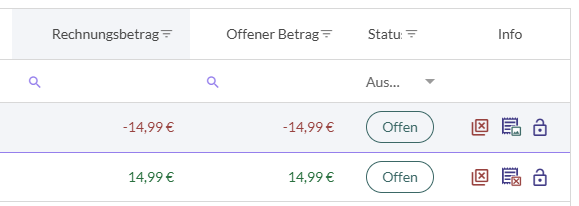
Eine Rechnung hat noch einen offenen Betrag von 5,00 €, eine zugehörige Gutschrift ebenfalls 5,00 €. Werden beide miteinander verrechnet, verbleibt ein offener Betrag von 0,00 €.
Die Verrechnung erfolgt über das ausgewählte Verrechnungskonto.
🔖 VIS: Rechnung 5,00 € + Gutschrift −5,00 € → offener Betrag 0,00 €.
Voraussetzungen
- Rechnung und Gutschrift sind in Fybu vorhanden.
- Die offenen Beträge passen zueinander.
- Die Belege gehören zum selben Geschäftsvorgang bzw. Geschäftspartner.
- Das passende Verrechnungskonto ist verfügbar.
Schritt für Schritt
1. Verrechnung öffnen
Öffne die Funktion Verrechnung.
[Redaktioneller Platzhalter: Menüpfad zum Öffnen der Funktion ergänzen. Dieser ist auf den Bildern nicht sichtbar.]

2. Grundlage für die Verrechnung auswählen
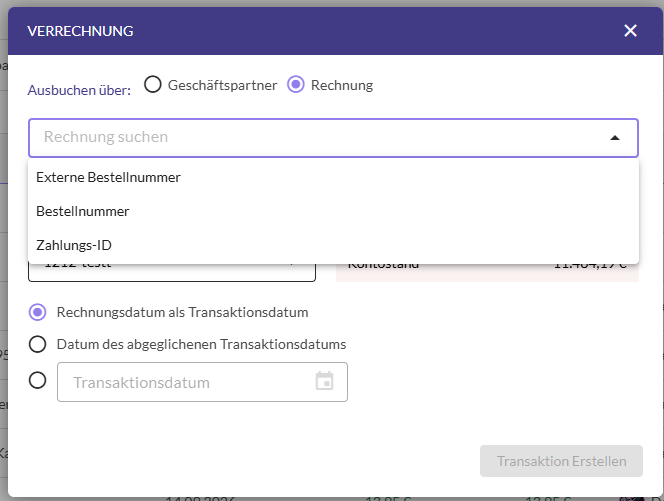
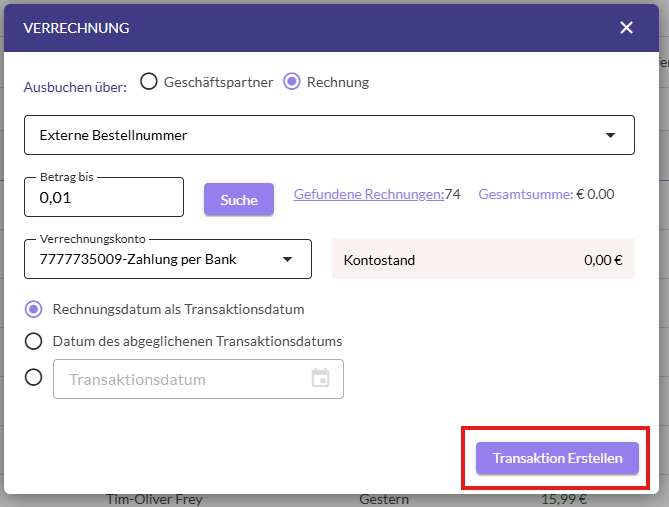
Unter Ausbuchen über stehen dir zwei Möglichkeiten zur Verfügung:
Geschäftspartner
Rechnung
Bei Rechnung bietet das Auswahlfeld folgende Zuordnungsmerkmale:
Externe Bestellnummer
Bestellnummer
Zahlungs-ID
Wähle das Merkmal, über das die zusammengehörigen Belege zugeordnet werden sollen.
Tipp: Prüfe, ob Rechnung und Gutschrift das passende gemeinsame Merkmal enthalten.
3. Suche ausführen und Ergebnis prüfen
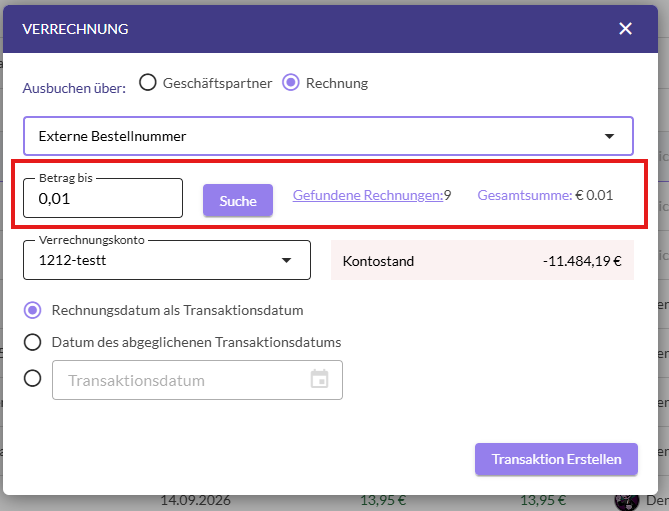
Trage im Feld Betrag bis den gewünschten Grenzbetrag ein und klicke auf Suche.
Fybu zeigt anschließend Gefundene Rechnungen und die Gesamtsumme an. Prüfe die gefundenen Belege, bevor du fortfährst.
Für das Beispiel mit einer Rechnung über 5,00 € und einer Gutschrift über 5,00 € ergibt sich bei vollständiger Verrechnung eine Gesamtsumme von 0,00 €.
Hinweis: Du kannst nichts nach 0,00 Euro suchen, unser Tipp ist 0,01 Euro
4. Verrechnungskonto und Datum festlegen
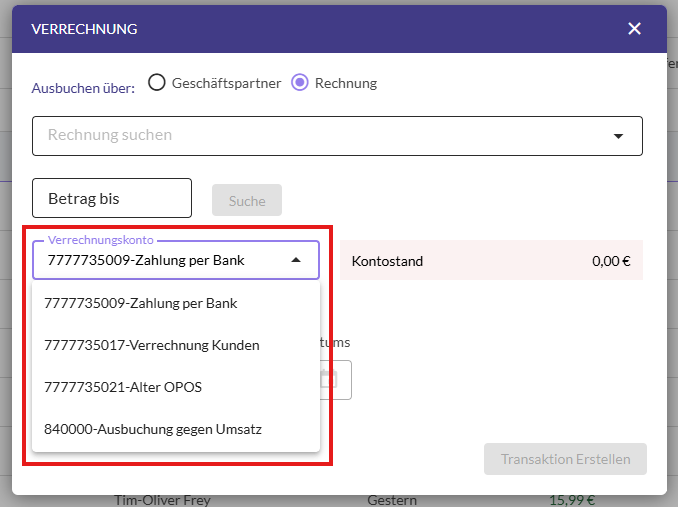
Wähle unter Verrechnungskonto das Konto für die Verrechnung aus. Daneben siehst du dessen Kontostand.
Für das Transaktionsdatum stehen drei Optionen zur Verfügung:
Rechnungsdatum als Transaktionsdatum
Datum des abgeglichenen Transaktionsdatums
Ein selbst gewähltes Transaktionsdatum
Tipp: Kontrolliere Konto und Datum vor dem Erstellen der Transaktionen.
5. Transaktionen erstellen
Wenn die gefundenen Belege, das Konto und das Datum passen, klicke auf Transaktion Erstellen.
Prüfe anschließend die offenen Beträge der betroffenen Belege. Bei der vollständigen Verrechnung aus unserem Beispiel sollten Rechnung und Gutschrift jeweils 0,00 € offen ausweisen.
FAQ
Wann nutze ich die Verrechnung?
Wenn du offene Beträge miteinander ausgleichen möchtest, beispielsweise eine Rechnung und eine dazugehörige Gutschrift.
Was passiert bei einer Rechnung und einer Gutschrift über jeweils 5,00 €?
Die Beträge gleichen sich vollständig aus. Es verbleibt ein offener Betrag von 0,00 €.
Welche Zuordnungsmerkmale kann ich verwenden?
Bei der Option Rechnung stehen externe Bestellnummer, Bestellnummer und Zahlungs-ID zur Auswahl.
Kann ich das Transaktionsdatum selbst festlegen?
Ja. Wähle die dritte Datumsoption und trage das gewünschte Transaktionsdatum ein.
Begriffe erklärt
Verrechnung: Gegenseitiger Ausgleich offener Beträge, etwa einer Rechnung und einer Gutschrift.
Offener Betrag: Der Teil eines Belegs, der noch nicht ausgeglichen ist.
Verrechnungskonto: Das Konto, über das die Verrechnung erfasst wird.
Transaktionsdatum: Das Datum, mit dem die erstellte Transaktion erfasst wird.
Super, dass du bis hier gelesen hast! 🎉 Falls noch Fragen offen sind, melde dich jederzeit über den Chat – wir helfen dir gerne weiter.
Weiterführende Themen
[Interne Links vor Veröffentlichung ergänzen.]
Offene Rechnungen prüfen
Gutschriften verwalten
Transaktionen zuordnen